Personalizar las Notificaciones
El sistema envía notificaciones automáticas a los clientes por WhatsApp y por SMS: cuando se genera una factura, cuando se acerca el vencimiento, cuando vence un servicio prepago, cuando se suspende o reactiva el servicio, cuando se registra un pago, cuando hay un contrato por firmar, entre otros. Cada agencia decide por qué canal sale cada aviso, a qué hora, con qué frecuencia y qué mensaje se envía.
Dónde se configura
- En el menú lateral abra Comunicaciones → WhatsApp.
- En la fila de la agencia, presione el engranaje Configurar.
- Use las pestañas Notificaciones y Mensajes.
Las dos pestañas se reparten la configuración: en Notificaciones se define cuándo y cómo se avisa (canales, horarios, frecuencia); en Mensajes, qué dice cada aviso (plantilla de WhatsApp y texto del SMS). Cada pestaña tiene su propio botón de guardar y guarda solo lo suyo.
Estas dos pestañas requieren el permiso Gestionar Mapeos Agencia; para llegar a ellas por el menú hace falta además Ver Estado WhatsApp Agencia. Si no las ve, consulte con el administrador de su ISP.
Pestaña Notificaciones
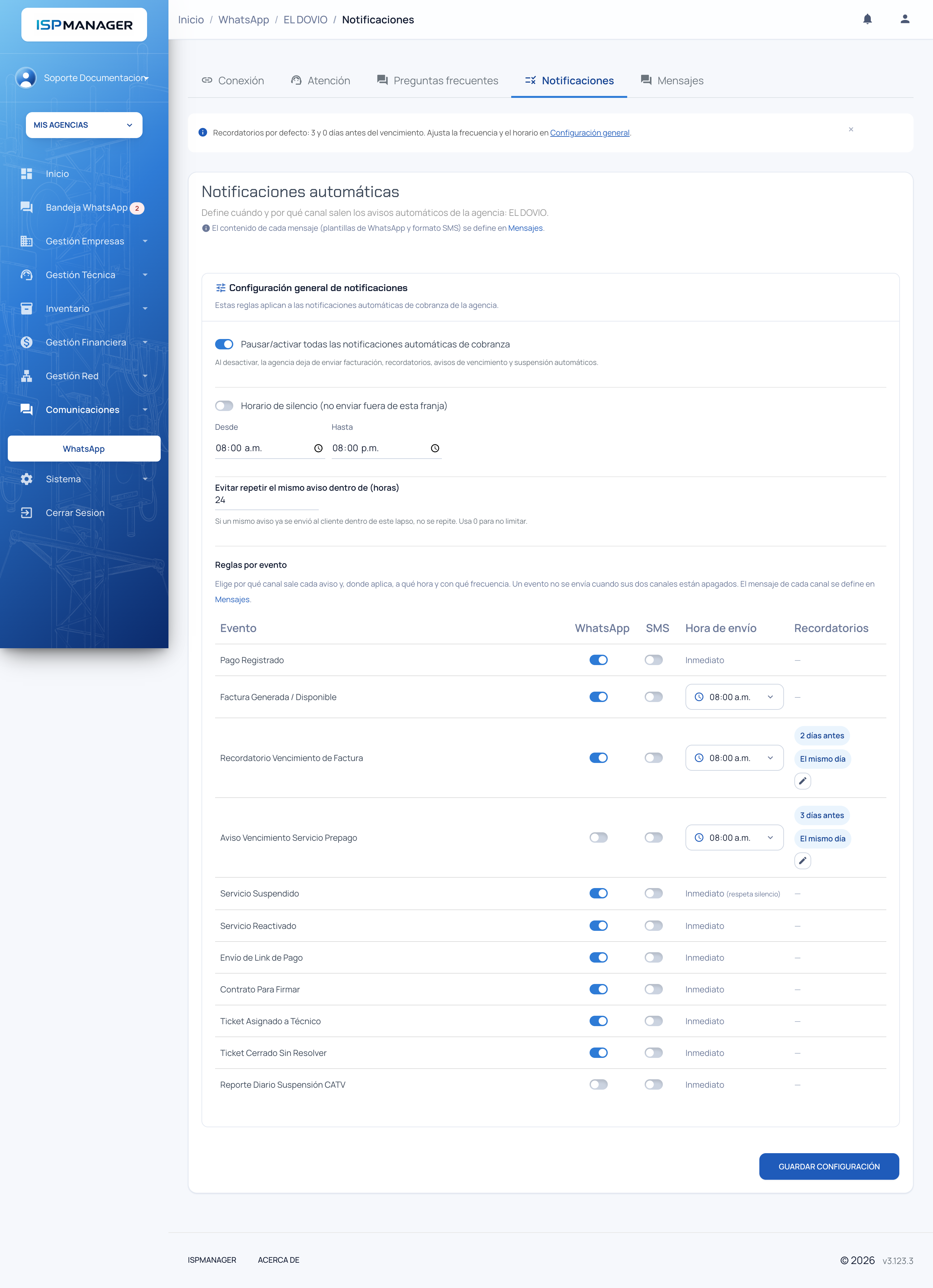
Pausar o activar todas las notificaciones de cobranza
El primer interruptor, Pausar/activar todas las notificaciones automáticas de cobranza, es el control maestro. Desactivado, la agencia deja de enviar los cuatro avisos de cobranza: Factura Generada, Recordatorio Vencimiento de Factura, Aviso Vencimiento Servicio Prepago y Servicio Suspendido. Los demás eventos (pago registrado, enlace de pago, contrato, tickets, reactivación) no se ven afectados.
Use este interruptor cuando necesite silenciar por completo la cobranza de una agencia, por ejemplo durante una incidencia.
Horario de silencio
El interruptor Horario de silencio (no enviar fuera de esta franja) evita que los avisos de cobranza salgan en horas inconvenientes. Defina la franja con Desde y Hasta. Una notificación que caiga dentro del silencio no se descarta: se aplaza hasta la próxima hora permitida. Si Desde y Hasta tienen la misma hora, el silencio queda apagado. El silencio solo aplica a los cuatro avisos de cobranza.
Evitar repetir el mismo aviso
Evitar repetir el mismo aviso dentro de (horas) impide que un cliente reciba de nuevo el Aviso Vencimiento Servicio Prepago o el Servicio Suspendido dentro de ese lapso (por defecto 6 horas; 0 desactiva el límite). Los avisos de factura y recordatorio no se repiten por sí mismos, porque van ligados a cada factura.
Reglas por evento
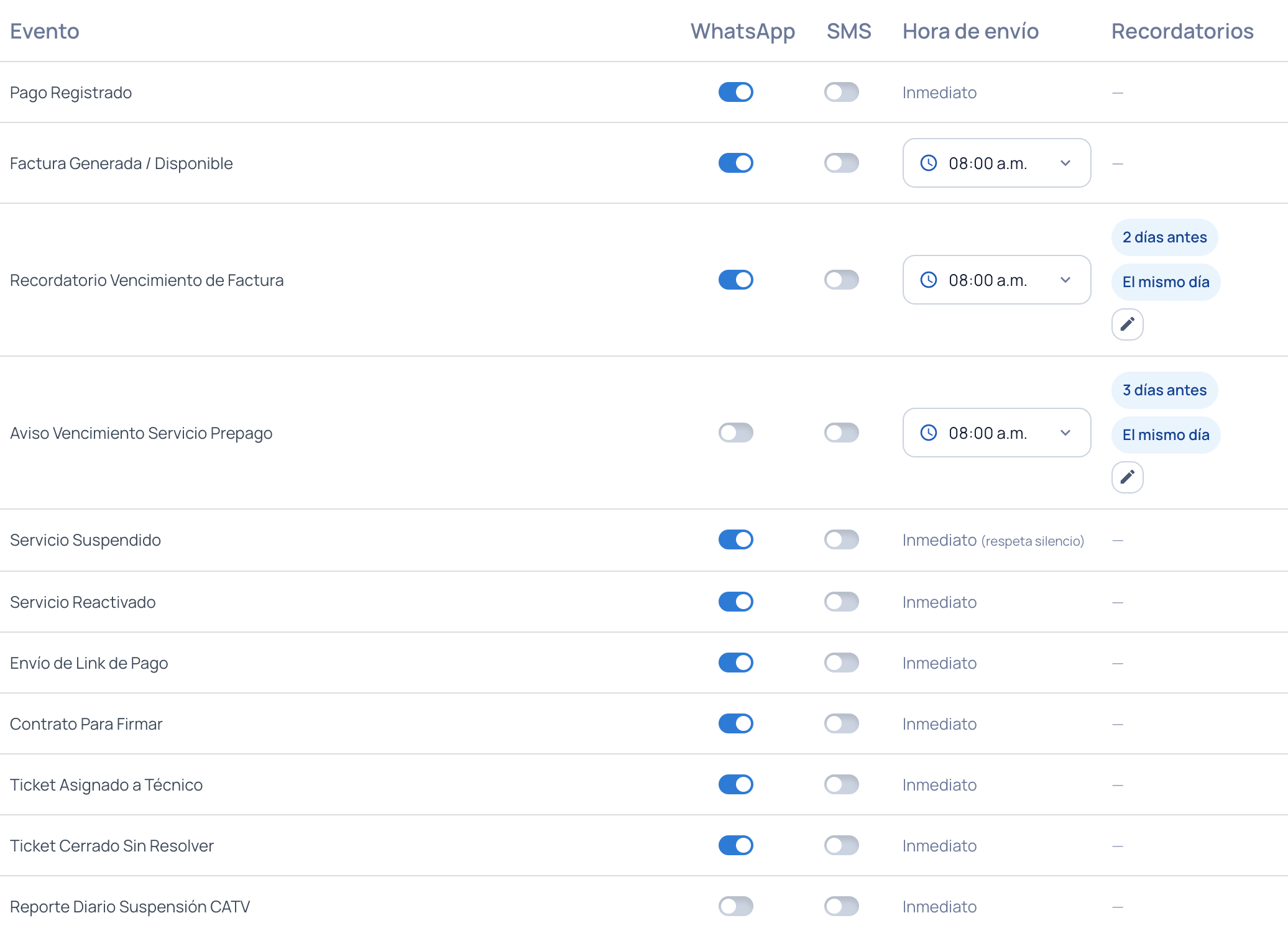
Cada fila es un evento del sistema y en sus columnas decide cómo se envía:
- WhatsApp y SMS: un interruptor por canal. Un evento con los dos canales apagados no se envía. Tenga en cuenta que el SMS es un respaldo: si WhatsApp está encendido y el envío por WhatsApp se pudo hacer, el SMS no sale; el SMS solo se envía cuando WhatsApp no pudo salir (la agencia no tiene número activo, la plantilla no es válida o su mapeo está incompleto) o cuando WhatsApp está apagado.
- Hora de envío: los eventos de cobranza programada (factura, recordatorio y aviso prepago) muestran un botón con la hora configurada, por defecto 08:00 a.m. Los demás muestran Inmediato; Servicio Suspendido muestra Inmediato (respeta silencio).
- Recordatorios: solo en los dos eventos de recordatorio. Muestra los avisos configurados (por ejemplo 3 días antes y El mismo día) y un lápiz para editarlos. Por defecto son 3 y 0 días antes del vencimiento.
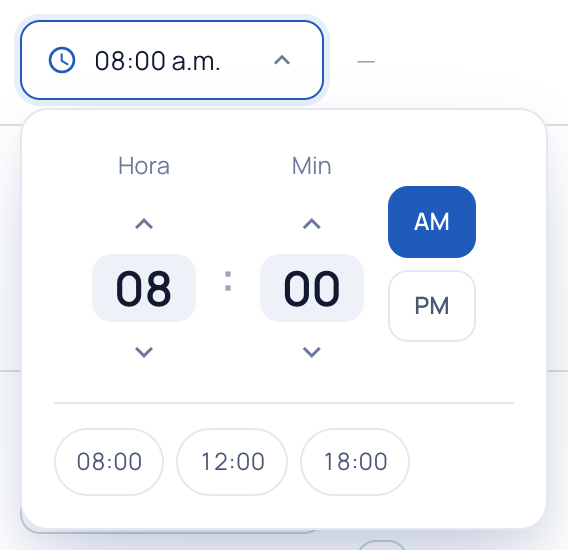
Para cambiar la hora, haga clic en el botón de Hora de envío: ajuste la hora y los minutos (de 5 en 5), elija AM o PM o use los accesos rápidos 08:00, 12:00 y 18:00.
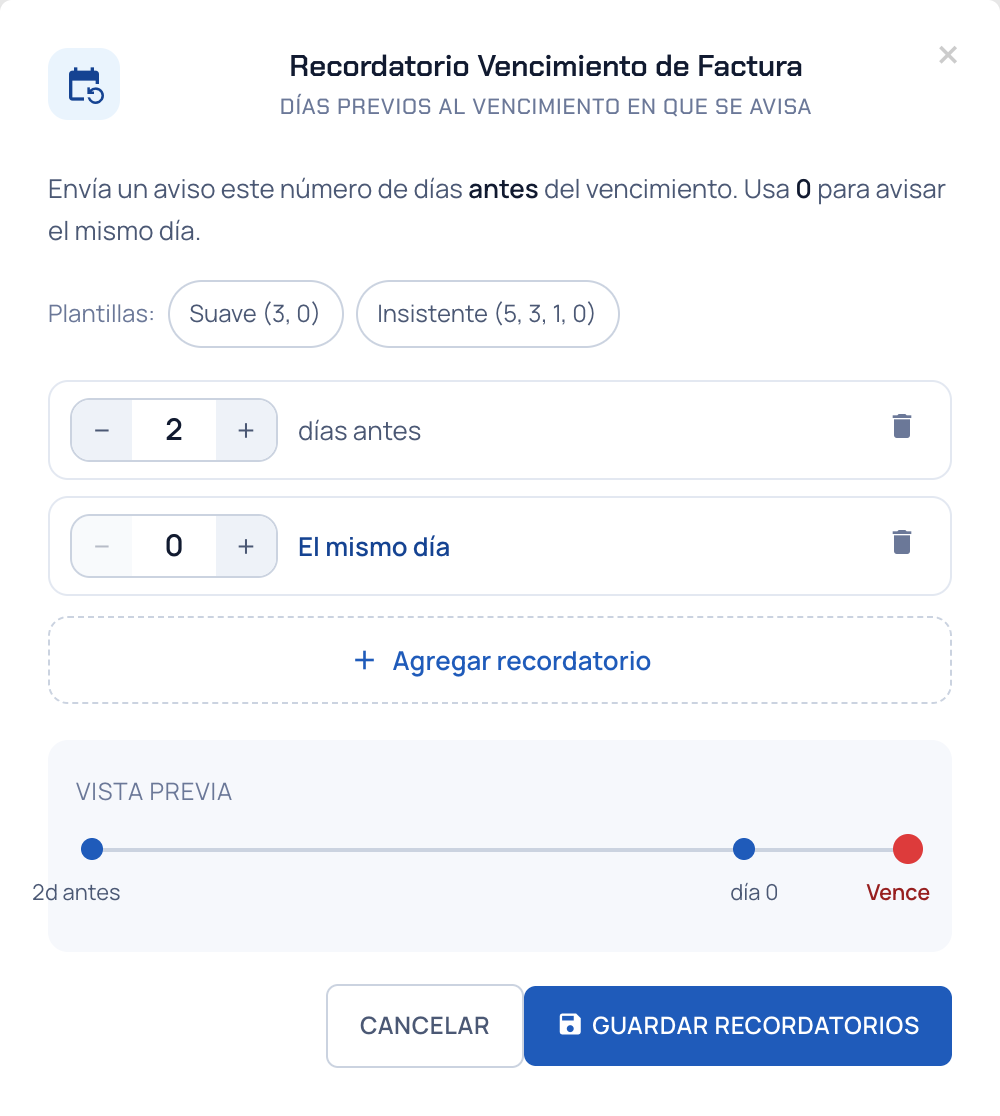
Para cambiar los recordatorios, haga clic en el lápiz de Recordatorios. Cada renglón es un aviso: con − y + define cuántos días antes del vencimiento sale (0 es el mismo día); Agregar recordatorio añade uno (hasta 8, de 0 a 60 días) y la papelera lo elimina; las plantillas Suave (3, 0) e Insistente (5, 3, 1, 0) cargan combinaciones habituales; la Vista previa muestra la línea de tiempo. Termine con Guardar recordatorios.
Al terminar la pestaña, presione GUARDAR CONFIGURACIÓN.
Mientras un servicio tiene una promesa de pago vigente, no recibe el Recordatorio Vencimiento de Factura ni el Aviso Vencimiento Servicio Prepago. La factura generada y la suspensión sí se notifican.
Pestaña Mensajes
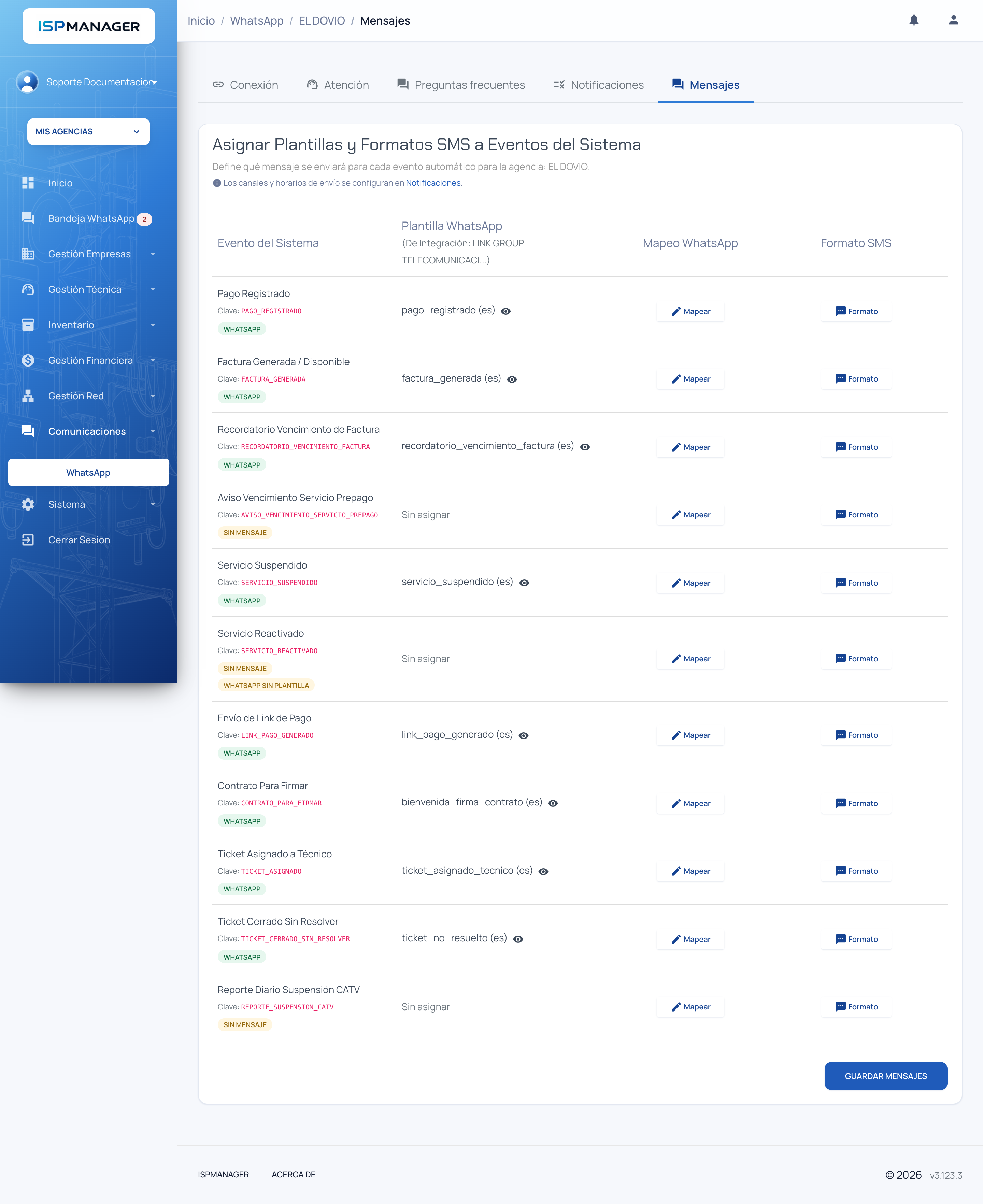
Aquí se define el contenido de cada evento: la Plantilla WhatsApp (de la integración vinculada a la agencia) y el Formato SMS.
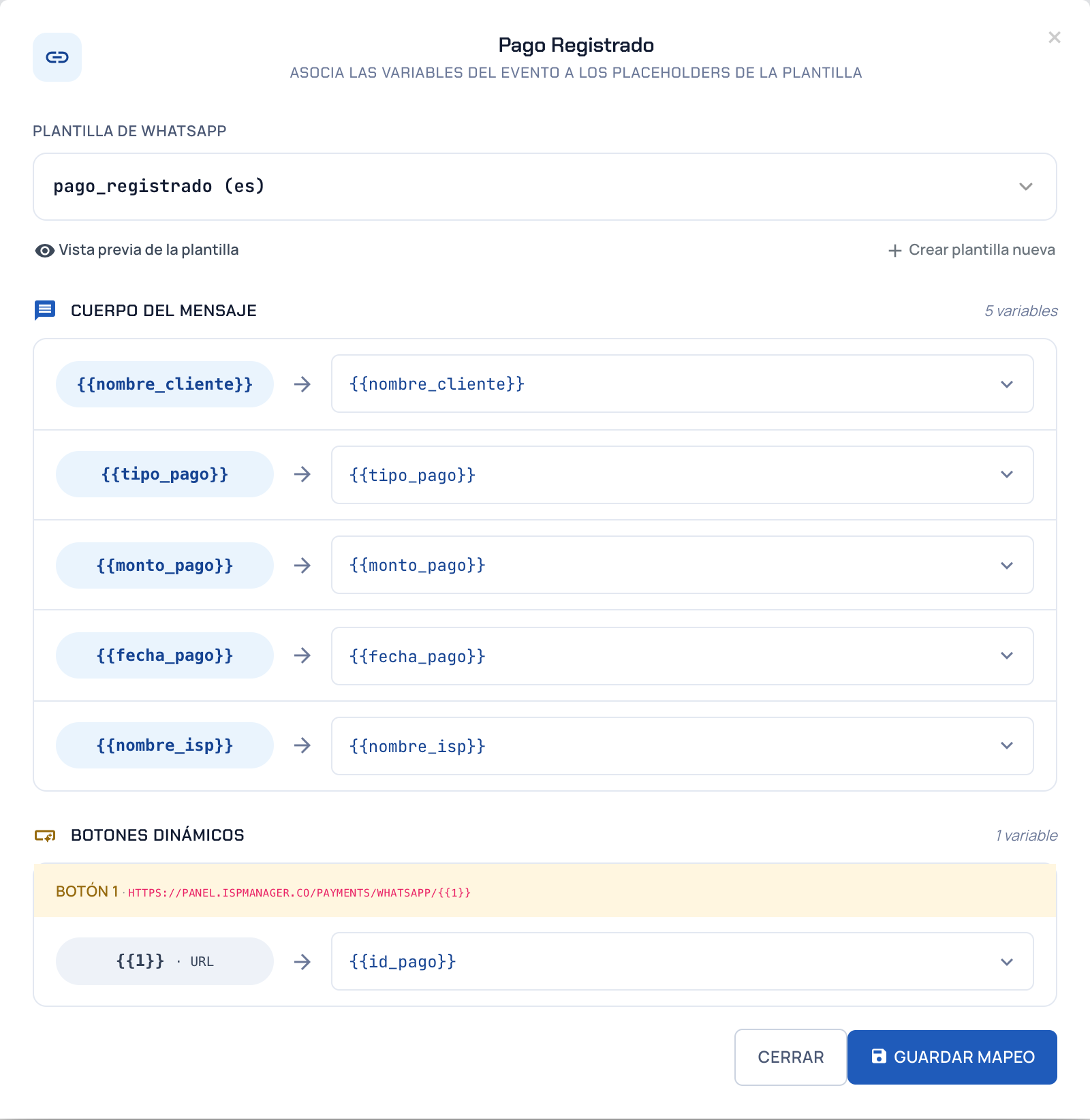
- Mapear (o Revisar, cuando la plantilla se asignó sola) abre la ventana donde elige la plantilla y asocia sus variables. Con plantillas de formato Con nombre las variables se asignan automáticamente; con formato Posicional hay que indicar qué dato va en cada
{{1}},{{2}}. Los Botones dinámicos muestran la URL de cada botón y la variable que debe llevar; el sistema no deja guardar si falta una y corrige el mapeo de un botón si está mal.
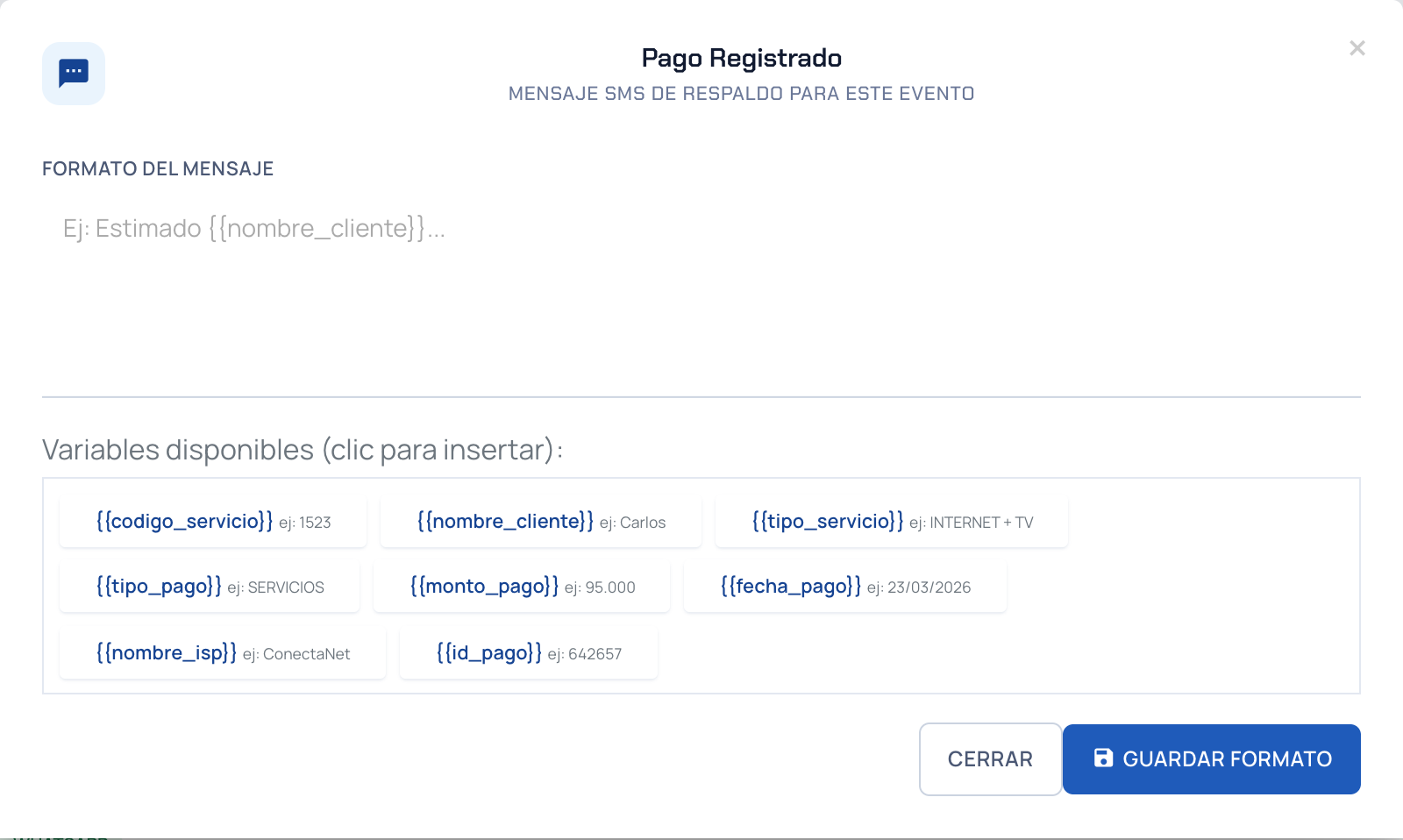
- Formato abre el texto del SMS de respaldo del evento, con las variables disponibles (clic para insertar) y un ejemplo de cada una.
- La etiqueta debajo de cada evento indica qué canales tienen mensaje listo: WhatsApp + SMS, WhatsApp, SMS o Sin mensaje. Si un canal está encendido en Notificaciones pero no tiene contenido, aparece WhatsApp sin plantilla o SMS sin mensaje y ese evento no se envía por ese canal. Una plantilla rechazada o eliminada en Meta se marca en rojo, y Mapa incompleto avisa que faltan variables por asignar.
Termine con GUARDAR MENSAJES. Si deja eventos sin ningún mensaje, el sistema pregunta si desea continuar de todas formas.
Si la agencia no tiene número de WhatsApp activo, la pestaña muestra "Configuración de WhatsApp Incompleta" y los botones Mapear quedan deshabilitados; si la integración no tiene plantillas, ofrece Crear plantilla nueva (ver Plantillas de WhatsApp).
Notificar al cliente de inmediato
Al crear una factura manual aparece la casilla Notificar de inmediato (omitir la hora de envío configurada), y al activar un servicio la casilla Notificar al cliente inmediatamente (en vez de a la hora configurada). Marcadas, la notificación sale enseguida; sin marcar, sale a la hora de envío del evento Factura Generada.
Si un aviso no llegó
En la ficha del abonado, la ventana Mensajes WhatsApp del servicio muestra cada notificación enviada con su estado. Las que quedaron en failed tienen el botón Reenviar (permiso Responder Mensajes): envía un mensaje nuevo con la plantilla y los datos actuales del servicio, de inmediato, respetando el límite de repetición.
Recomendaciones
- Empiece por la frecuencia. La causa más común de quejas por "demasiados mensajes" son los recordatorios: deje solo los necesarios.
- Use el horario de silencio para no escribirle al cliente de madrugada.
- No desactive la suspensión a la ligera: es el aviso que le explica al cliente por qué se quedó sin servicio.
- Revise las etiquetas de la pestaña Mensajes: un canal encendido sin mensaje no envía nada.
Próximos pasos
- Plantillas de WhatsApp: crear y revisar las plantillas que se asignan a cada evento.
- WhatsApp: la conexión, el número y el modo de atención de la agencia.
- Ciclos de Facturación: cómo se programan las fechas de cobro que disparan estas notificaciones.
- Activación del Abonado: dónde aparece la casilla para notificar de inmediato al activar.