Agencia
Una agencia es una sede operativa de la empresa: agrupa sus abonados, servicios, usuarios y su forma de facturar. En esta pantalla se configura cada agencia a la que usted tiene acceso.
Editar una agencia
En el menú Gestión Empresas aparece cada una de sus agencias por su nombre (por ejemplo VERSALLES, BOLIVAR, EL DOVIO); haga clic en la que quiera editar, cambie lo necesario y presione Guardar al final. El sistema confirma "Agencia actualizada correctamente." y permanece en la misma pantalla; si algo falla, muestra la lista "Revisa los siguientes errores:".
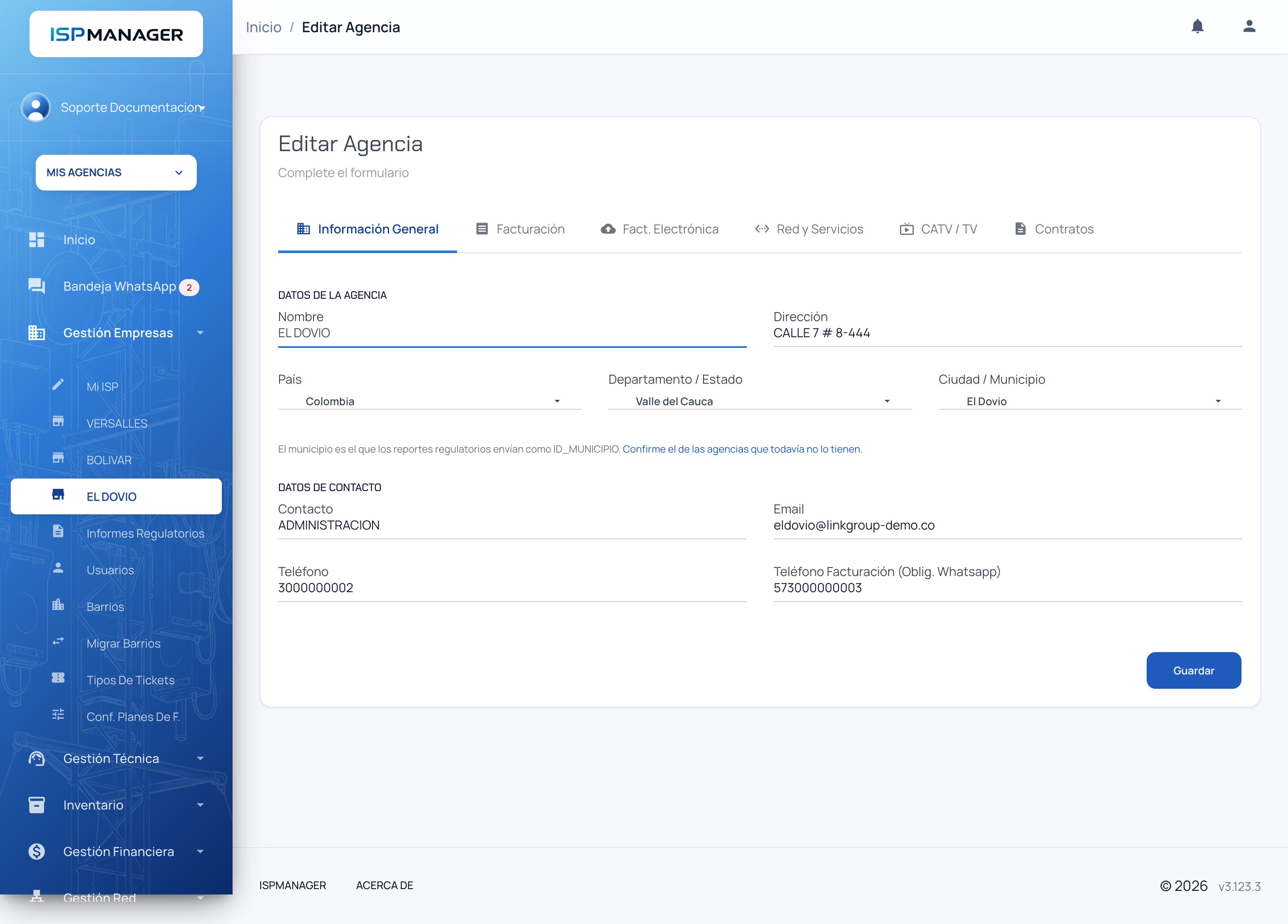
Para ver y editar una agencia necesita el permiso Editar Agencias, el permiso Editar ISP (que es el que muestra el grupo de agencias en el menú) y tener la agencia asignada. Crear agencias nuevas o ver el listado completo es tarea de la administración de la plataforma.
Después de guardar, si el cambio afecta a contratos ya firmados, la pantalla pregunta "N abonados firmaron un contrato que cambia con esta configuración. ¿Qué hacemos?" con las opciones Pedirles que firmen otra vez (envía el enlace de firma) o Dejarlos como están. Guardar nunca modifica por sí solo un contrato firmado.
Pestañas del formulario
El formulario de edición está organizado en pestañas:
| Pestaña | Contenido |
|---|---|
| Información General | Datos básicos y de contacto de la agencia. |
| Facturación | Tipo de facturación, ciclos de facturación, suspensión y corte. |
| Fact. Electrónica | Aparece solo si la empresa tiene facturación electrónica configurada. |
| Red y Servicios | Protocolo de conexión, credenciales, impresora de recibos y opciones de servicio. |
| CATV / TV | Requiere el permiso de editar configuraciones generales. |
| Contratos | Valores por defecto para los contratos de los nuevos servicios. |
Información general
En esta sección se registran los datos principales de la agencia.
Datos de la agencia
| Campo | Descripción |
|---|---|
| Nombre | Nombre de la agencia o sede operativa. |
| Dirección | Dirección física donde opera la agencia. |
| País | Se selecciona de una lista desplegable con buscador. Colombia aparece preseleccionado. |
| Departamento / Estado | Se selecciona de una lista que depende del país elegido. |
| Ciudad / Municipio | Se selecciona de una lista que depende del departamento elegido. Es el municipio DANE que se envía en los informes regulatorios y el que determina los centros poblados y veredas disponibles para los barrios. |
El país, el departamento y la ciudad se eligen de listas en cascada, no se escriben a mano: al cambiar el país se actualizan los departamentos disponibles, y al cambiar el departamento se actualizan las ciudades. Debajo, el enlace Municipios DANE abre una pantalla que sugiere el municipio de las agencias que aún no lo tienen y permite confirmarlo.
Datos de contacto
Información utilizada para comunicaciones y soporte de la agencia.
| Campo | Descripción |
|---|---|
| Contacto | Persona responsable de la operación o administración de la agencia. |
| Correo electrónico principal de contacto. | |
| Teléfono | Número principal de atención o comunicación de la agencia. |
| Teléfono Facturación (Oblig. Whatsapp) | Número o números de WhatsApp (separados por coma, con indicativo, por ejemplo 573001234567) a los que ISPManager envía sus avisos a la empresa: la factura de ISPManager, cobros, recordatorios y alertas del sistema. No tiene relación con la línea de WhatsApp hacia los abonados. |
Los campos Nombre, Dirección, Contacto, Email, Teléfono y Teléfono Facturación son obligatorios al editar una agencia. El sistema guarda automáticamente en MAYÚSCULAS el nombre, la dirección y el contacto; el email queda tal como se escribe.
Configuración de facturación de la agencia
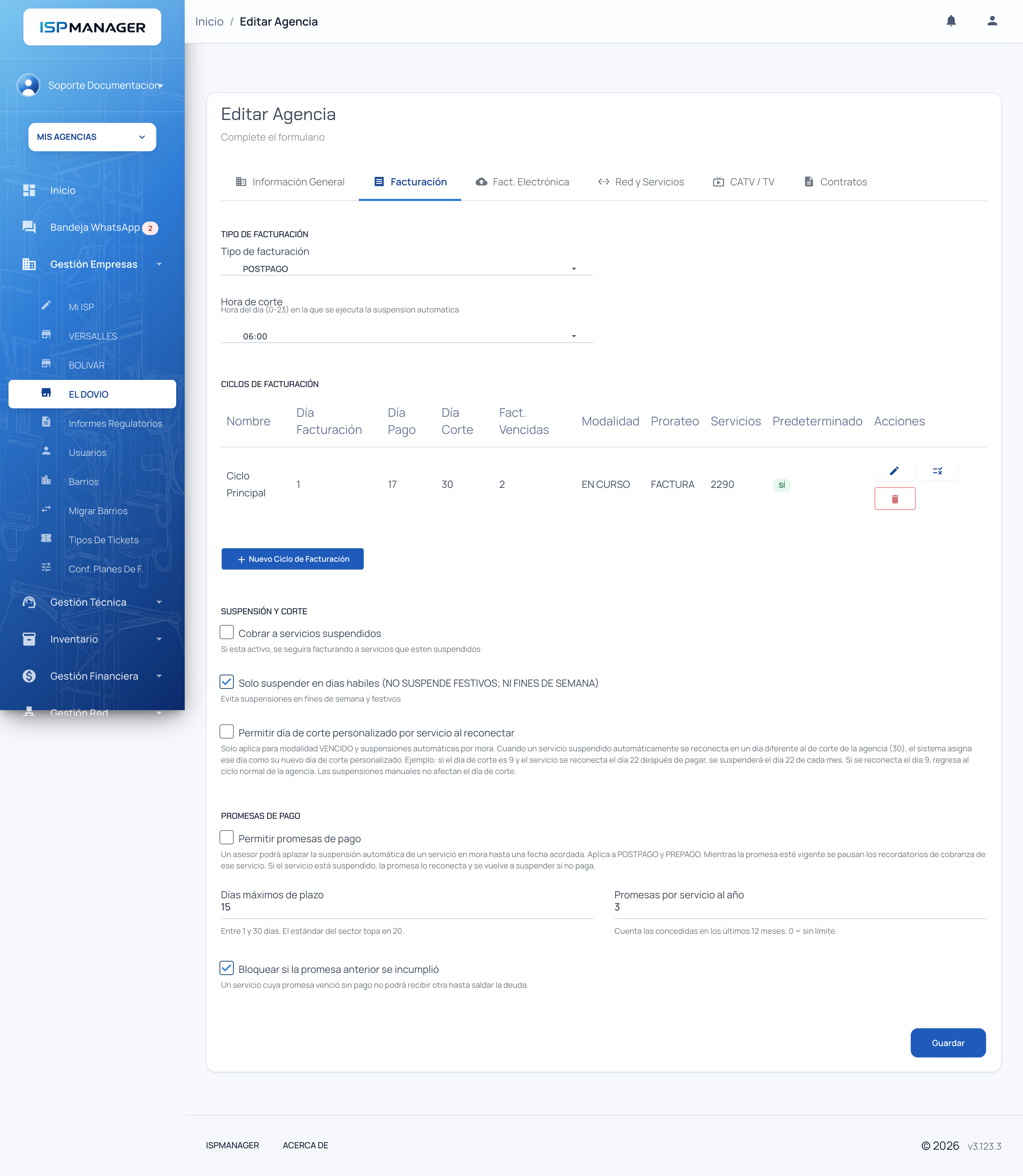
En esta sección se configuran los parámetros relacionados con la facturación, suspensión y control automático de los servicios asociados a la agencia. Estas configuraciones definen el comportamiento del sistema frente a los ciclos de cobro, fechas de pago y suspensiones automáticas por mora.
Tipo de facturación
El sistema permite configurar diferentes modalidades de facturación para la agencia, según la forma en que se administren los cobros de los servicios.
| Opción | Descripción |
|---|---|
| Prepago | El abonado debe realizar el pago del servicio antes de continuar utilizando la conexión. El sistema controla el acceso según el período pagado por el usuario. |
| Postpago | El servicio se factura después de haber sido utilizado por el abonado. El sistema genera las facturas según el ciclo de facturación configurado y puede realizar suspensiones automáticas en caso de mora. |
| Desactivada | Deshabilita los procesos automáticos de facturación para la agencia. Puede utilizarse en casos especiales donde la facturación no se gestione desde el sistema o cuando se requiera operar sin control automático de cobros. |
Al cambiar el tipo de facturación, el sistema muestra un mensaje de confirmación porque este cambio afecta cómo se generan las facturas y los cortes. Además, las secciones visibles del formulario cambian: Ciclos de Facturación y Suspensión y Corte solo aparecen en Postpago, y la Hora de Corte aparece en Postpago y Prepago. Si cambia la agencia a Prepago o Desactivada, los ciclos de facturación dejan de mostrarse, pero no se borran: reaparecen tal como estaban si la agencia vuelve a Postpago. Las agencias registradas por el asistente de puesta en marcha pueden aparecer con el tipo SIN DEFINIR hasta que se elija uno.
Hora de corte
Permite establecer la hora exacta en la que el sistema ejecutará automáticamente los procesos de suspensión por mora.
Ejemplo: si se configura 23:00, el sistema realizará las suspensiones automáticas a las 11:00 PM.
Ciclos de facturación
En esta sección se administran los ciclos de cobro utilizados por la agencia. Para crear un nuevo ciclo de facturación, haga clic en el botón Nuevo Ciclo de Facturación: se despliega un formulario en la misma pantalla y, al completarlo, presione el botón Crear Ciclo.
Cada ciclo puede definir:
- Nombre del ciclo (único en la agencia)
- Día de facturación
- Día límite de pago
- Día de corte (no puede ser igual al día de facturación)
- Cantidad de facturas vencidas permitidas (1 a 12)
- Modalidad de facturación
- Tipo de prorrateo
- Cantidad de servicios asociados
- Ciclo predeterminado (la estrella de la columna Predeterminado lo cambia)
Si una regla no se cumple, el error aparece en un aviso rojo encima de la tabla.
Los cambios en los ciclos de facturación (crear, editar, eliminar o marcar como predeterminado) se guardan de inmediato, sin necesidad de presionar el botón Guardar de la página. La edición se hace directamente sobre la fila del ciclo en la tabla, con sus propios botones Guardar y Cancelar.
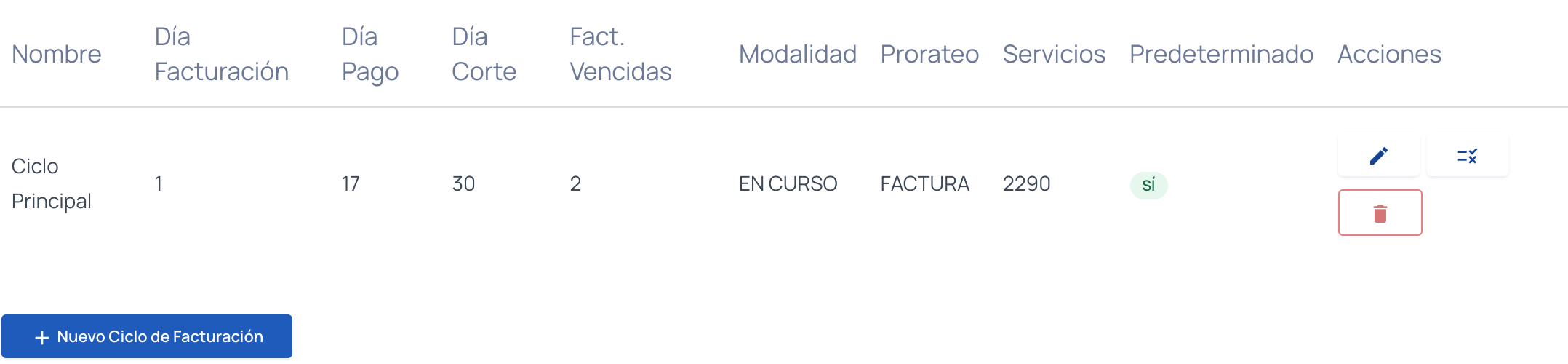
Acciones del ciclo de facturación
En la columna Acciones, cada ciclo tiene tres botones:
| Acción | Descripción |
|---|---|
| Editar ciclo (lápiz) | Modifica la configuración del ciclo: fechas, modalidad, prorrateo y demás parámetros. |
| Política de prorrateo | Abre la política de prorrateo del ciclo (ver Ciclos de facturación). El icono se ve azul cuando el ciclo ya tiene una política, y la columna Prorateo muestra la etiqueta Política. |
| Eliminar ciclo (papelera) | Elimina el ciclo. |
No es posible eliminar un ciclo que tenga servicios asignados (primero debe reasignar esos servicios a otro ciclo) ni el último ciclo de facturación de la agencia. En esos casos el botón de eliminar aparece deshabilitado y, al pasar el cursor, el sistema indica el motivo: "Tiene servicios asignados" o "Es el último ciclo".
Editar ciclo de facturación
En la opción Editar, el sistema permite modificar la configuración del ciclo de facturación seleccionado. Encontrará los siguientes campos:
| Campo | Descripción | Ejemplo |
|---|---|---|
| Nombre | Nombre asignado al ciclo de facturación. | Predeterminado |
| Día de Facturación | Día en el que el sistema generará las facturas automáticamente. | 1 |
| Día de Pago | Fecha límite establecida para que el abonado realice el pago. | 8 |
| Día de Corte | Día en el que el sistema realizará la suspensión automática por mora. | 9 |
| Facturas Vencidas | Cantidad de facturas vencidas permitidas antes de ejecutar la suspensión. | 1 |
Modalidad de pago
En este campo se define la forma en que el sistema realizará el cobro de los servicios dentro del ciclo de facturación. El sistema cuenta con tres modalidades disponibles, tal como aparecen en pantalla:
| Modalidad | Descripción | Ejemplo |
|---|---|---|
| ANTICIPADO | El sistema realiza el cobro antes de que el servicio sea consumido por el abonado. | El usuario paga el siguiente período antes de comenzar a utilizarlo. |
| MES EN CURSO | El sistema factura el servicio durante el mismo período en el que se está prestando. | El servicio correspondiente al mes actual se factura dentro del mismo mes. |
| MES VENCIDO | El sistema factura el servicio después de que el período ya fue consumido por el abonado. | El usuario utiliza el servicio durante el mes y posteriormente recibe el cobro correspondiente. |
Cobro de prorrateo
Esta opción permite definir cómo manejará el sistema el cobro proporcional del servicio cuando un abonado es activado o realiza cambios fuera del ciclo normal de facturación.
| Opción | Descripción |
|---|---|
| Inmediato | El sistema realiza el cobro del prorrateo inmediatamente al momento de crear o modificar el servicio. |
| Facturación | El valor correspondiente al prorrateo será incluido en la siguiente factura generada al abonado. |
| Desactivado | El sistema no realizará cobros de prorrateo para el servicio. |
| N/A | Indica que la opción de prorrateo no aplica para la configuración o modalidad seleccionada. |
Además existen dos tipos de prorrateo:
| Tipo | Descripción |
|---|---|
| Prorrateo parcial | Permite calcular cobros proporcionales cuando el servicio es activado en fechas diferentes al inicio del ciclo de facturación. |
| Prorrateo cambio de plan | Permite calcular automáticamente valores proporcionales cuando un abonado realiza cambios de plan durante el período facturado. |
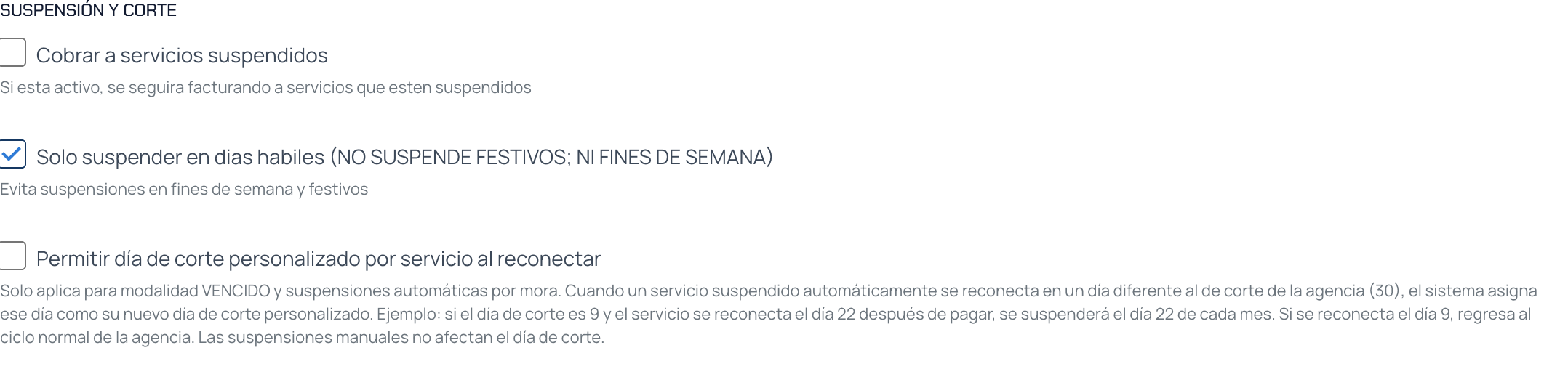
Suspensión y corte
En esta sección se configuran las reglas automáticas relacionadas con la suspensión de servicios por mora y el comportamiento del sistema frente a los cortes de servicio.
| Opción | Descripción |
|---|---|
| Cobrar a servicios suspendidos | Si esta opción se encuentra habilitada, el sistema continuará generando facturación a los servicios que estén suspendidos. Los ciclos que tienen una política de prorrateo propia no la usan: en ellos manda la casilla "Facturar a un servicio suspendido" de la política, y el formulario lo avisa con un mensaje que enlaza a esos ciclos. |
| Solo suspender en días hábiles | Al activar esta opción, el sistema evitará realizar suspensiones automáticas durante fines de semana y días festivos. De esta manera, las suspensiones solo se ejecutan en días hábiles. |
Día de corte personalizado por servicio al reconectar
La opción Permitir día de corte personalizado por servicio al reconectar aplica únicamente para la modalidad Mes Vencido, en las suspensiones automáticas por mora.
Cuando un servicio suspendido automáticamente es reconectado en una fecha diferente al día de corte configurado para la agencia, el sistema asigna automáticamente ese nuevo día como fecha personalizada de corte para el servicio.
Ejemplo: si la agencia tiene configurado el día de corte el día 9 y el abonado realiza el pago el día 22, el sistema comenzará a suspender ese servicio el día 22 de cada mes. Si posteriormente el servicio es reconectado nuevamente el día 9, regresará al ciclo normal de la agencia.
Las suspensiones manuales no modifican el día de corte personalizado del servicio.
Promesas de pago
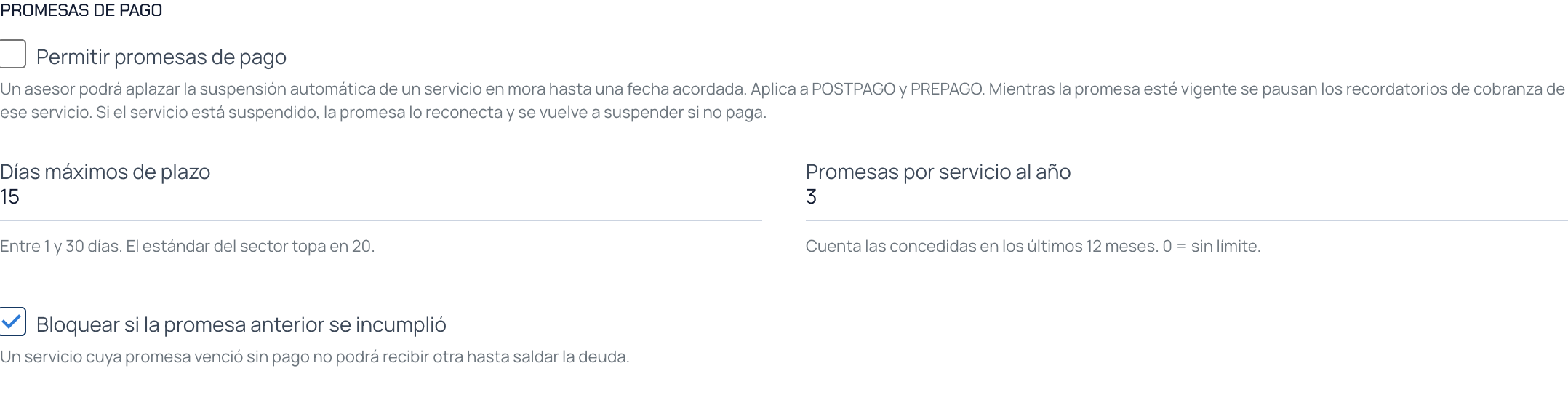
| Opción | Descripción |
|---|---|
| Permitir promesas de pago | Habilita las promesas de pago en la agencia. |
| Días máximos de plazo | Hasta cuántos días puede extenderse una promesa (1 a 30; por defecto 15). |
| Promesas por servicio al año | Cuántas promesas puede recibir un servicio en el año (0 a 12; 0 es sin límite; por defecto 3). |
| Bloquear si la promesa anterior se incumplió | No permite una promesa nueva a un servicio que incumplió la anterior. |
Una promesa sobre un servicio suspendido lo reconecta y, si no se paga al vencer, se vuelve a suspender. Las cuotas de financiación vencidas suspenden el servicio como cualquier otra deuda; ya no existe una opción aparte para ello.
Red y servicios
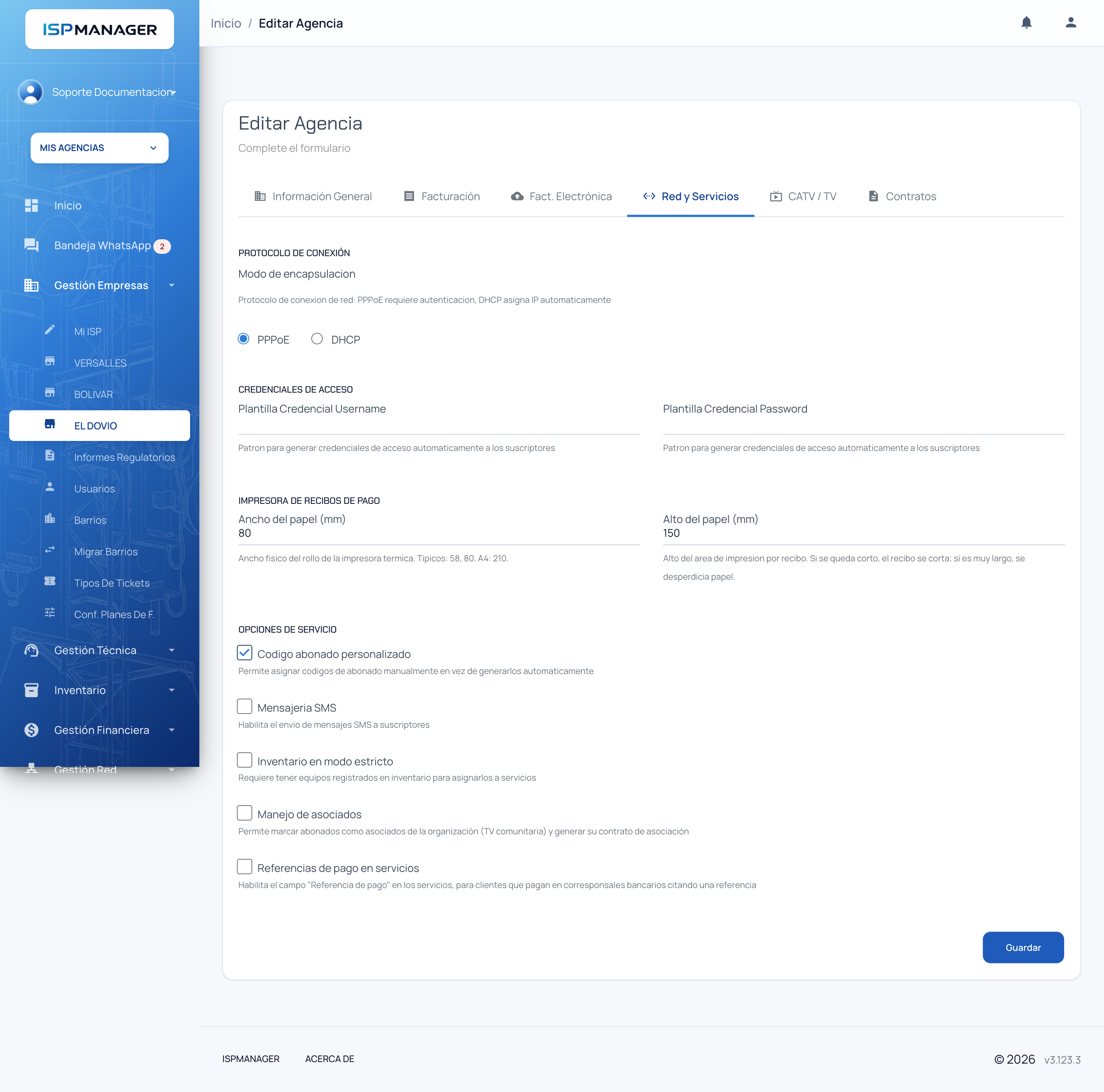
En esta pestaña se configura el comportamiento de red y otras opciones operativas de la agencia.
Protocolo de conexión
Define el modo de encapsulación de los servicios de la agencia:
| Protocolo | Descripción |
|---|---|
| PPPoE | Requiere autenticación con usuario y contraseña. |
| DHCP | Asigna la dirección IP automáticamente. |
Credenciales de acceso
Plantillas para generar automáticamente el usuario y la contraseña de acceso de los suscriptores:
| Campo | Descripción |
|---|---|
| Plantilla Credencial Username | Plantilla para generar el usuario de acceso. |
| Plantilla Credencial Password | Plantilla para generar la contraseña de acceso. |
Impresora de recibos de pago
Permite ajustar el tamaño del papel de la impresora de recibos:
| Campo | Descripción |
|---|---|
| Ancho del papel (mm) | Ancho físico del rollo. Valores típicos: 58 u 80; para hoja A4: 210. |
| Alto del papel (mm) | Alto del área de impresión por recibo. |
Opciones de servicio
| Opción | Descripción |
|---|---|
| Código abonado personalizado | Permite asignar los códigos de abonado manualmente en lugar de generarlos automáticamente. |
| Mensajería SMS | Habilita el envío de mensajes SMS a los suscriptores. |
| Inventario en modo estricto | Exige que los equipos estén registrados en el inventario para poder asignarlos a servicios. |
| Manejo de asociados | Permite marcar abonados como asociados de la organización (TV comunitaria) y generar su contrato de asociación. |
| Referencias de pago en servicios | Habilita el campo Referencia de pago en los servicios, para clientes que pagan en corresponsales bancarios citando una referencia. La asignación puede ser Manual (digitada por el usuario) o Automática (consecutivo): en modo automático el sistema asigna la siguiente referencia consecutiva de la agencia al crear el servicio, y se puede definir un inicio y un fin de rango opcionales. Al agotarse el rango, el sistema bloquea la asignación de nuevas referencias. |
Contratos
En esta pestaña se definen los valores por defecto que se aplican al crear nuevos servicios. Cada servicio puede sobreescribirlos en su propia pestaña Contrato.
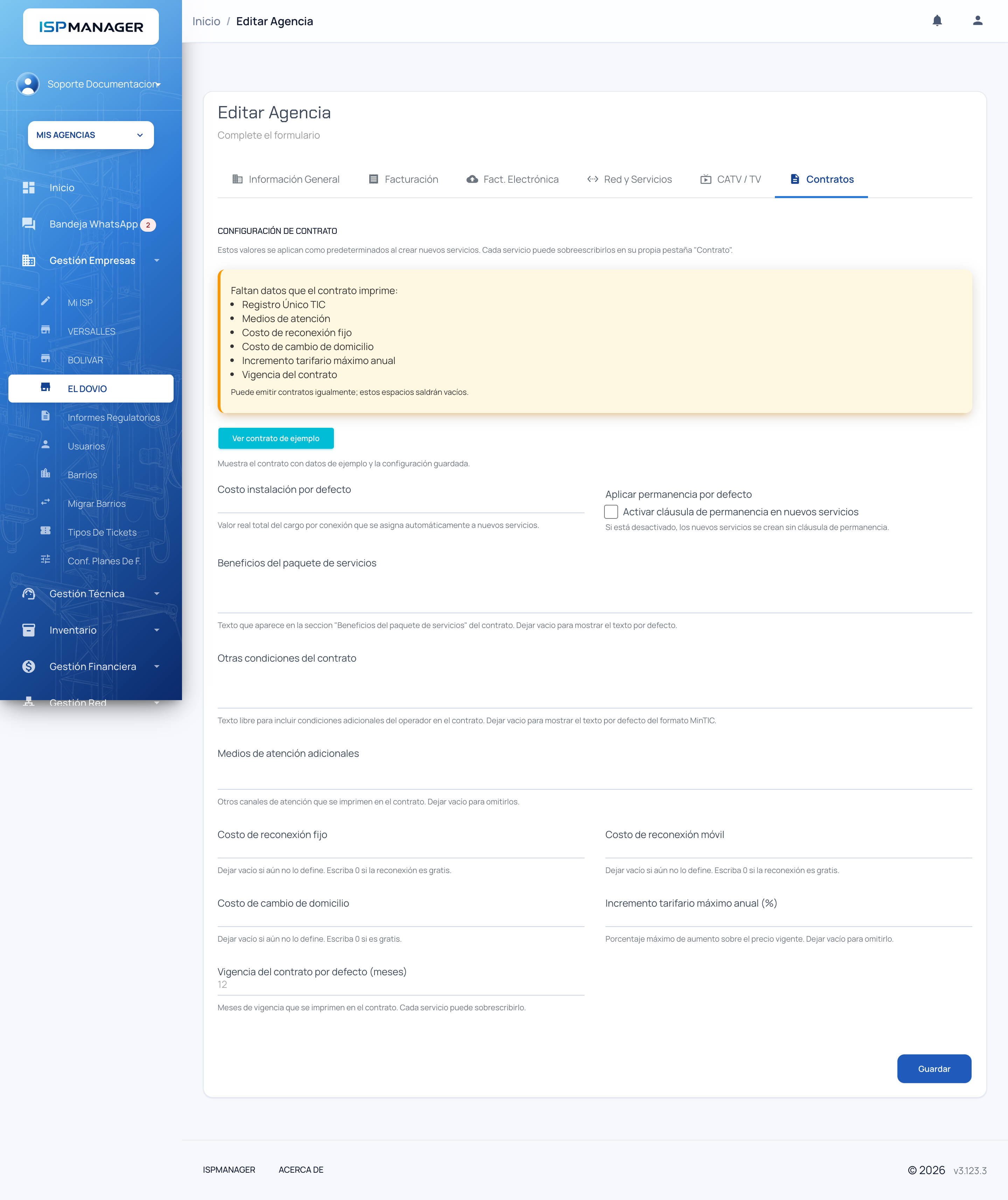
Arriba, el aviso "Faltan datos que el contrato imprime" lista lo que el contrato dejaría en blanco (Registro Único TIC, Medios de atención, costos, incremento tarifario, vigencia…); los datos de la empresa se completan en Mi ISP y los de la agencia aquí. El contrato se puede emitir igual. Ver contrato de ejemplo abre en otra pestaña el contrato con datos de ejemplo y la configuración guardada.
| Campo | Descripción |
|---|---|
| Costo instalación por defecto | Valor total del cargo por conexión asignado automáticamente a los nuevos servicios. |
| Aplicar permanencia por defecto | Activa la cláusula de permanencia en los nuevos servicios. Al activarla aparecen dos campos adicionales: Descuento instalación por defecto y Meses de permanencia por defecto. |
| Descuento instalación por defecto | Subsidio que el operador absorbe o difiere; determina la penalidad por terminación anticipada. |
| Meses de permanencia por defecto | Meses de permanencia mínima asignados a los nuevos contratos. |
| Beneficios del paquete de servicios | Texto que aparece en esa sección del contrato. Si se deja vacío, se usa el texto por defecto. |
| Otras condiciones del contrato | Texto libre para condiciones adicionales del operador. Si se deja vacío, se usa el texto por defecto del formato MinTIC. |
| Medios de atención adicionales | Canales de atención que se imprimen además de los del sistema. |
| Costo de reconexión fijo y Costo de reconexión móvil | Valores que el contrato declara por reconectar el servicio. |
| Costo de cambio de domicilio | Valor del traslado del servicio. |
| Incremento tarifario máximo anual (%) | Porcentaje máximo de aumento anual que declara el contrato (0 a 100). |
| Vigencia del contrato por defecto (meses) | Duración inicial del contrato (1 a 120). |
Facturación electrónica
Esta pestaña solo aparece si la empresa tiene configurada la facturación electrónica. El contenido depende del proveedor de facturación electrónica de la empresa:
| Proveedor | Configuración |
|---|---|
| Siigo | Se elige el Tipo de factura. Los códigos de ciudad y departamento de Siigo se toman automáticamente del municipio elegido en Información General; solo en casos especiales se escriben a mano bajo Avanzado (opcional). |
| Alegra | Se elige la resolución correspondiente para cada tipo de documento (Factura, Nota Crédito y Nota Débito). Las opciones vienen de la cuenta de Alegra. |
Opciones adicionales:
| Opción | Descripción |
|---|---|
| Facturar TV electrónicamente | Incluye los servicios de TV en la facturación electrónica. |
| IVA por Estratos | Aplica el IVA según el estrato del abonado. |
CATV / TV
Esta pestaña solo es visible para usuarios con el permiso Editar Configuraciones generales.
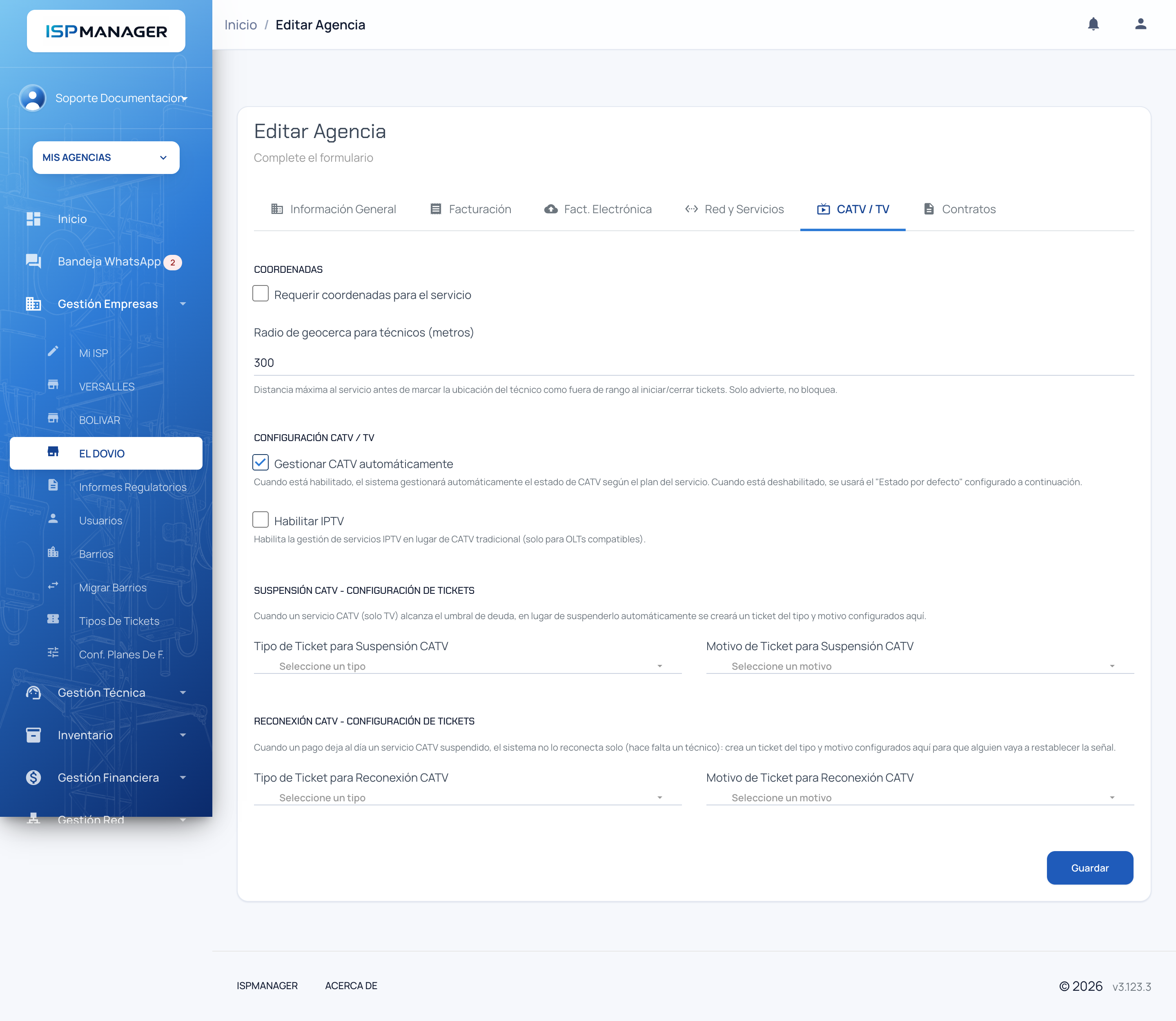
| Opción | Descripción |
|---|---|
| Requerir coordenadas para el servicio | Exige registrar las coordenadas de ubicación al crear servicios. |
| Radio de geocerca para técnicos (metros) | Distancia máxima al servicio (por defecto 300 m) antes de marcar como fuera de rango la ubicación del técnico al iniciar o cerrar un ticket. Solo advierte, no bloquea. |
| Gestionar CATV automáticamente | Cuando está habilitado, el sistema administra el estado de CATV según el plan del servicio. Cuando está deshabilitado, se usa el Estado CATV por defecto. |
| Habilitar IPTV | Habilita la gestión de servicios IPTV en lugar de CATV tradicional (solo para equipos compatibles). |
| Suspensión CATV - Configuración de Tickets | Cuando un servicio de solo TV alcanza el umbral de deuda, en lugar de suspenderlo automáticamente el sistema crea un ticket (sin asignar, prioridad media, autor SISTEMA) con el tipo y el motivo configurados aquí, para que un técnico realice el corte. Si no se configuran, el servicio no se suspende ni se crea el ticket. |
| Reconexión CATV - Configuración de Tickets | Cuando un pago pone al día un servicio de solo TV suspendido, el sistema no lo reconecta: crea un ticket con este tipo y motivo para que un técnico lo haga. El tipo de reconexión debe ser distinto del de suspensión. |
Si un usuario sin el permiso Editar Configuraciones generales guarda la agencia, los tipos y motivos de ticket de esta pestaña se borran. Revíselos después de que otra persona edite la agencia.
Cuando la gestión automática de CATV está deshabilitada, el Estado CATV por defecto tiene estas opciones:
| Opción | Descripción |
|---|---|
| No Tocar | El sistema no envía comandos CATV a la OLT y preserva la configuración manual (recomendado). |
| Forzar Apagado | Desactiva CATV durante el registro de equipos. |
| Forzar Encendido | Activa CATV durante el registro de equipos. |
Próximos pasos
- Ciclos de facturación: conozca en detalle cómo funcionan los ciclos de cobro.
- Mi ISP: configure los datos generales de la empresa.
- Usuarios: administre los usuarios y sus permisos sobre las agencias.
- Configuración de servicios para una nueva agencia: prepare la red de una agencia recién creada.
- Barrios: los barrios de la agencia y su clasificación DANE.
- WhatsApp: la línea de WhatsApp de la agencia se configura en Comunicaciones.