Tipos de Tickets
El módulo Tipos de Tickets permite administrar las categorías de incidencias, solicitudes o requerimientos que podrán ser registradas por los usuarios dentro del sistema de soporte. La correcta configuración de los tipos de tickets facilita la clasificación, seguimiento y atención de los casos reportados por los abonados. Se abre desde Gestión Empresas → Tipos de Tickets; el menú solo aparece con los permisos Ver Tipos de Tickets y Editar Tipos de Tickets a la vez.
Varios comportamientos del sistema dependen del nombre del tipo: un ticket de INSTALACIÓN (o cuyo nombre contiene "instalación" o "wifi") pide los datos WiFi y al cerrarse los aplica al servicio; cerrar como resuelto un ticket de RETIRO retira el servicio; el tipo OTROS con el motivo CAMBIO DATOS WIFI envía los datos nuevos a la ONT; y solo puede haber un ticket abierto por tipo en cada servicio. El asistente de WhatsApp solo abre tickets de AVERIA y SIN INTERNET, ofreciendo al cliente los motivos de esos dos tipos. Por eso no conviene renombrar los tipos del sistema ni crear tipos nuevos con esos nombres.
Crear un tipo de ticket
Para crear un nuevo tipo de ticket:
-
Ingrese al módulo Tipos de Tickets.
-
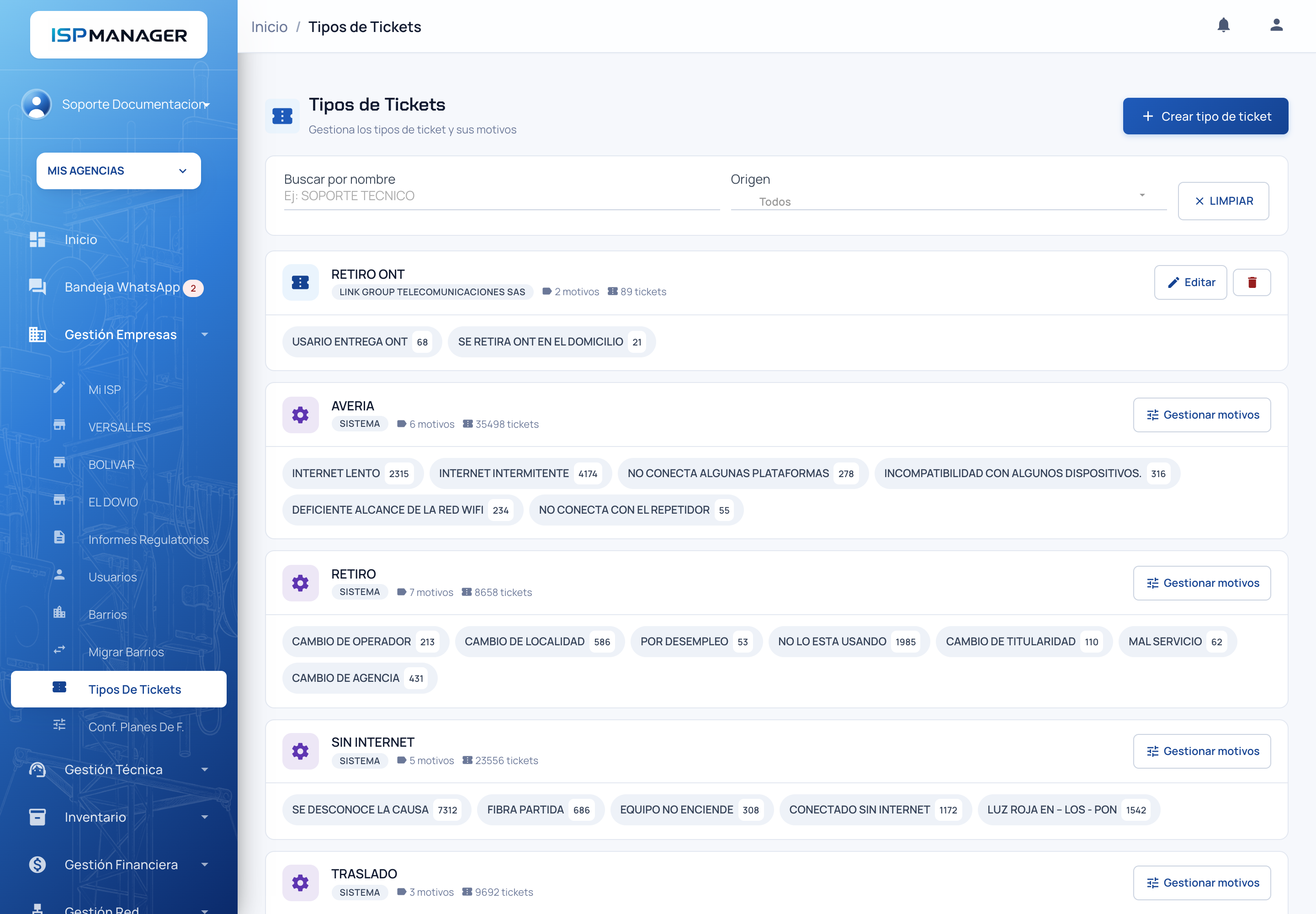
Haga clic en el botón Crear tipo de ticket.
-
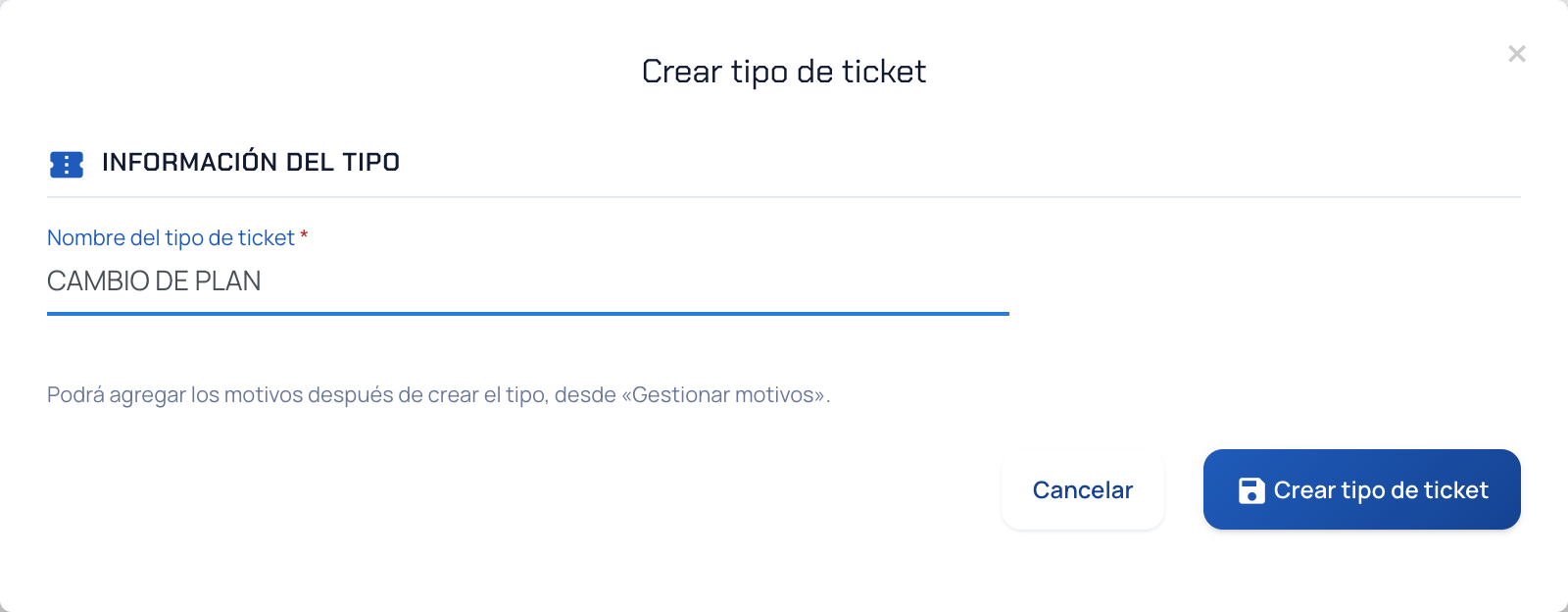
Escriba el Nombre del tipo de ticket. Es el único dato que pide la ventana; escríbalo en mayúsculas, porque se guarda tal como lo digite.
-
Presione Crear tipo de ticket.
Los motivos no se agregan al momento de crear el tipo. Una vez creado, agréguelos desde el botón «Editar» del tipo de ticket (vea más abajo Administrar los motivos).
Al editar un tipo, el campo del nombre solo acepta letras sin tilde y espacios: los números, los símbolos y las letras con tilde se eliminan mientras digita.
Listado de tipos de tickets
En la parte inferior de la pantalla se muestra el listado de todos los tipos de tickets registrados. Cada tipo aparece como una tarjeta que muestra:
| Campo | Descripción |
|---|---|
| Nombre | Nombre de la categoría o solicitud. |
| Origen | Una etiqueta que indica si el tipo es del Sistema (viene preconfigurado) o si pertenece a su ISP (muestra el nombre del ISP). |
| Motivos | Cantidad de motivos asociados al tipo de ticket. |
| Tickets | Cantidad de tickets registrados con ese tipo. |
Debajo de cada tarjeta se ven directamente los motivos del tipo, sin necesidad de abrir nada. Los motivos que ya se han usado en tickets muestran al lado el número de tickets que los utilizan.
Filtros del listado
En la parte superior del listado encontrará filtros para ubicar un tipo rápidamente:
| Filtro | Descripción |
|---|---|
| Buscar por nombre | Filtra las tarjetas a medida que escribe. |
| Origen | Permite ver Todos, solo los De ISP o solo los Del sistema. |
| Limpiar | Restablece los filtros. |
Tipos de ticket predeterminados
El sistema incluye algunos tipos de tickets preconfigurados para la gestión operativa:
- Avería
- Retiro
- Sin Internet
- Traslado
- Instalación
- Otros
- Reconexión
Estos tipos vienen además con motivos ya configurados. Por ejemplo, Avería incluye motivos como «Internet lento» e «Internet intermitente», y Sin Internet incluye «Fibra partida» y «Equipo no enciende», entre otros.
Los tipos del Sistema no se pueden renombrar ni eliminar. En ellos solo es posible administrar los motivos de su propio ISP, mediante el botón «Gestionar motivos». Los tipos creados por su ISP sí se pueden editar y eliminar por completo.
Motivos del ticket
Cada tipo de ticket puede tener uno o varios motivos asociados, los cuales permiten clasificar con mayor precisión la solicitud o incidencia reportada. Por ejemplo:
| Tipo | Para qué se usa |
|---|---|
| Avería | Problemas técnicos o fallas del servicio. |
| Sin Internet | Pérdida total de conectividad. |
| Instalación | Solicitudes de instalación de nuevos servicios. |
| Traslado | Cambio de ubicación del servicio. |
| Retiro | Cancelación o desmontaje del servicio. |
| Reconexión | Reactivación de servicios suspendidos. |
Acciones disponibles
En cada tarjeta del listado, según el tipo y sus permisos, encontrará estos botones:
| Acción | Descripción |
|---|---|
| Editar | En los tipos de su ISP, abre una ventana donde puede cambiar el nombre y administrar los motivos. |
| Gestionar motivos | En los tipos del Sistema, abre la misma ventana pero solo para administrar motivos (el nombre no se puede cambiar). |
| Eliminar (ícono de papelera) | Borra un tipo de ticket de su ISP junto con sus motivos. El sistema pide confirmación antes de eliminar. |
Al eliminar un tipo de ticket también se eliminan de forma definitiva todos los tickets registrados con ese tipo, y el sistema no lo impide aunque tenga tickets. Antes de eliminar un tipo, compruebe que la tarjeta muestre 0 tickets; si tiene tickets, déjelo existir.
Administrar los motivos
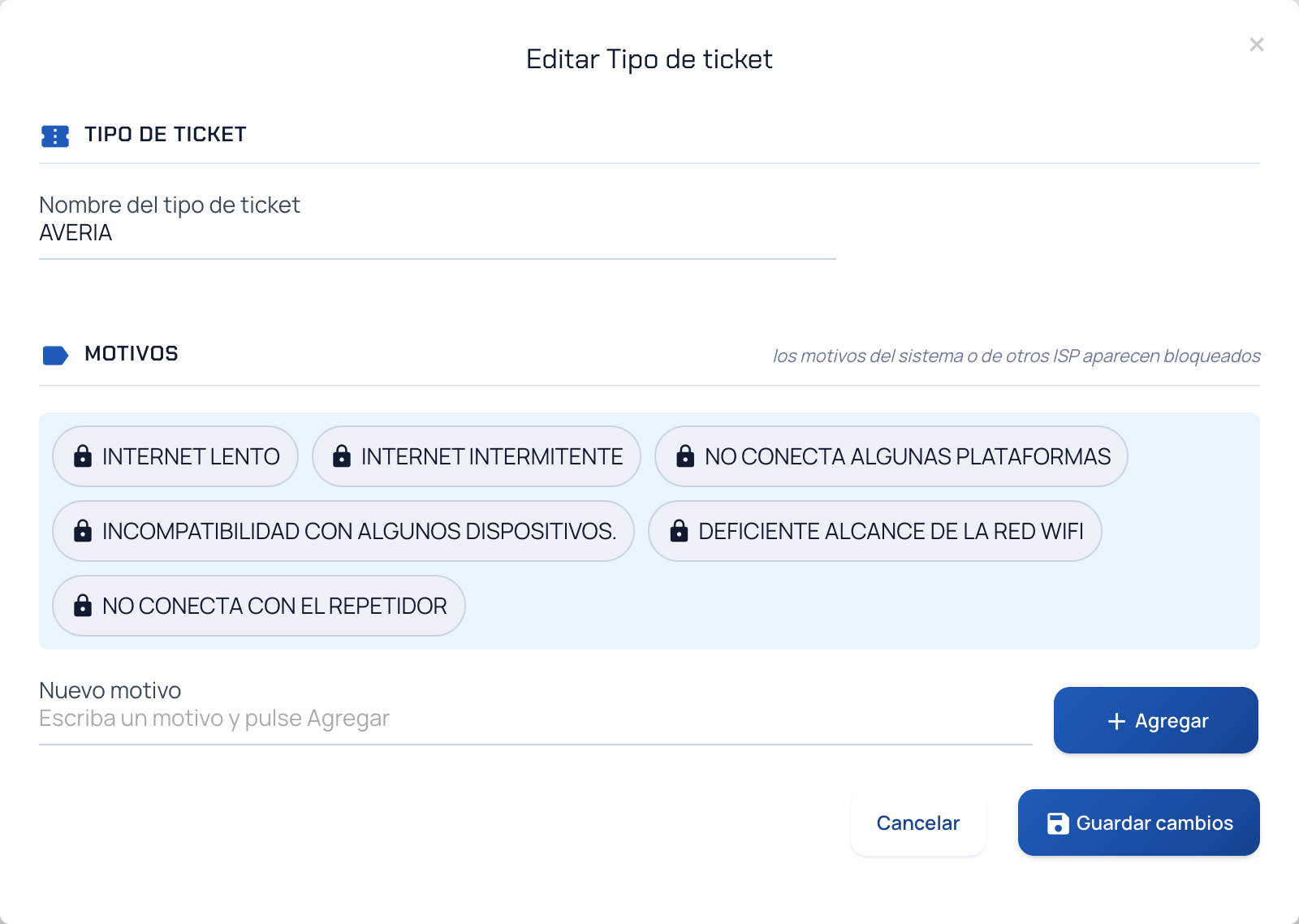
Dentro de la ventana de edición:
- Escriba el nuevo motivo en el campo «Nuevo motivo» y haga clic en «Agregar» (la tecla Enter no lo agrega). Si el motivo ya existe en la lista, no se agrega de nuevo.
- Para quitar un motivo, haga clic en la × del motivo y confirme.
- Los cambios solo se guardan al hacer clic en «Guardar cambios».
Los motivos no se editan directamente: si necesita corregir uno, elimínelo y agregue uno nuevo con el texto correcto.
Además, un motivo que ya está siendo usado en tickets no se puede eliminar: aparece con un candado y un mensaje que indica en cuántos tickets se usa. Lo mismo ocurre con los motivos que pertenecen al sistema.
Permisos del módulo
El acceso a cada acción depende de los permisos asignados al usuario:
| Acción | Permiso requerido |
|---|---|
| Ver el módulo | Ver Tipos de Tickets y Editar Tipos de Tickets (el menú requiere los dos). |
| Crear un tipo | Permiso de crear tipos de tickets. |
| Editar un tipo o administrar sus motivos | Permiso de editar tipos de tickets. |
| Eliminar un tipo | Permiso de eliminar tipos de tickets. |
Esta configuración permite mantener una gestión organizada y estandarizada de las solicitudes registradas en la plataforma.