Usuarios
El módulo de Usuarios reúne a las personas que entran a la plataforma: administrativos y técnicos. Desde aquí se consultan, se crean, se asignan a agencias, se les da permisos y se desactivan.
Se entra por Gestión Empresas → Usuarios, con el permiso Ver Usuarios. Crear requiere Crear Usuarios; editar, Editar Usuarios; desactivar, Eliminar Usuarios; y para tocar la sección de permisos de otro usuario hace falta Asignar Permisos.
En el listado solo ve los usuarios de su propia empresa que compartan con usted al menos una agencia, y solo los de las agencias que tenga seleccionadas en la parte superior del sistema.
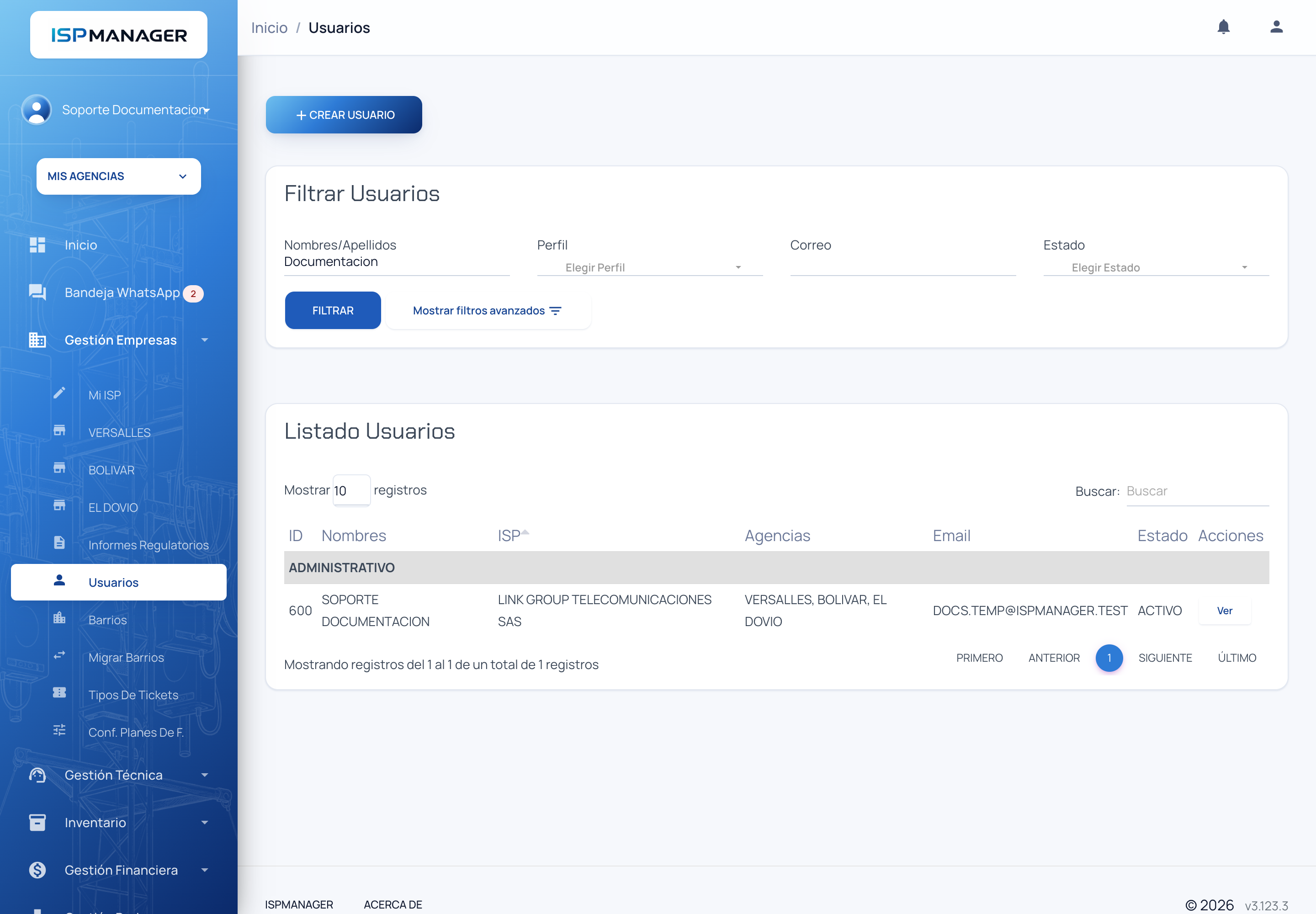
Filtros
| Filtro | Descripción |
|---|---|
| Nombres/Apellidos | Busca por el nombre. |
| Perfil | Todos los perfiles, ADMINISTRATIVO o TECNICO. |
| Correo | Busca por la dirección de correo. |
| Estado | Todos, Activo o Inactivo. |
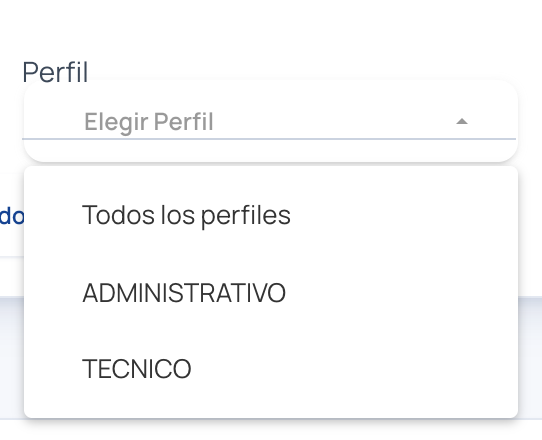
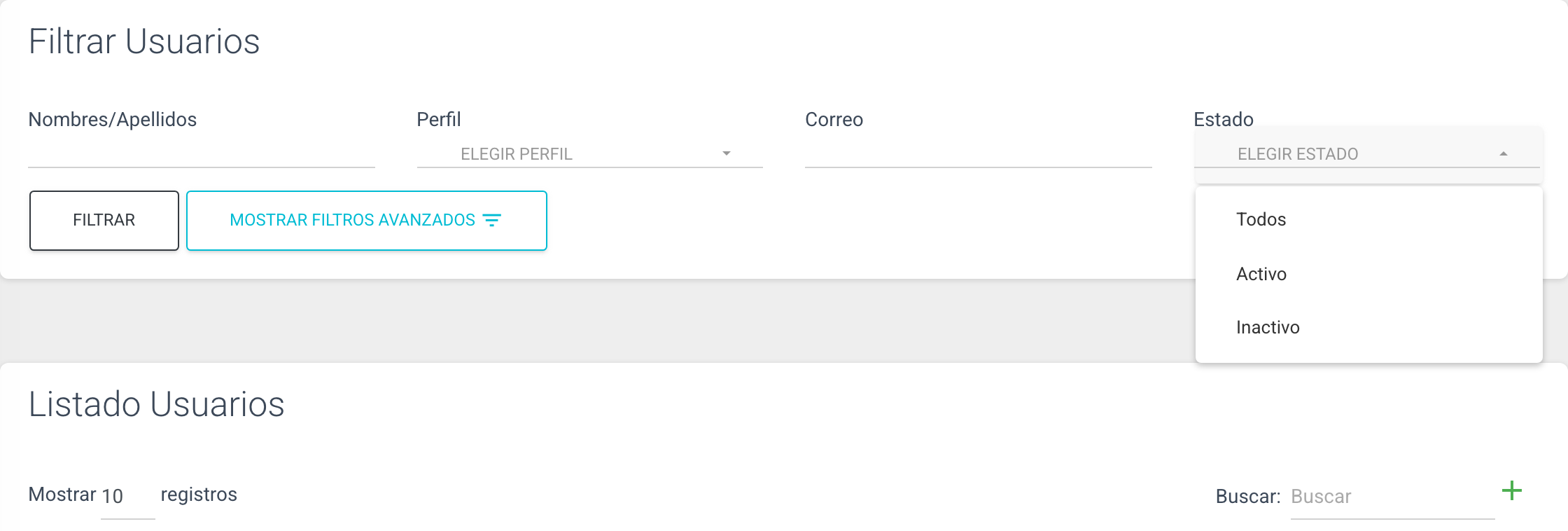
Mostrar filtros avanzados despliega tres grupos: Información de Contacto (Teléfono), Organización (Agencias, con la opción "TODAS (Mostrar todas mis agencias)"; solo aparece si usted tiene más de una agencia) y Acceso y Permisos, que por ahora no tiene filtros.
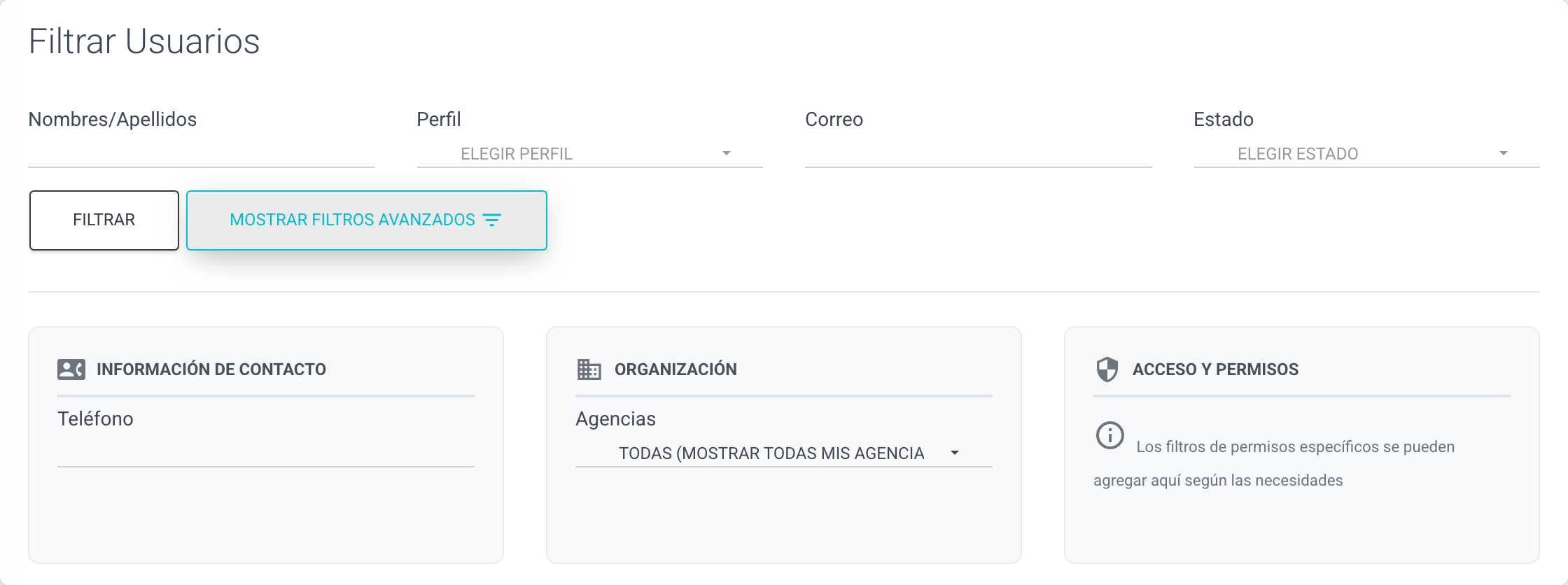
La tabla muestra ID, Nombres, ISP, Agencias (solo cuando tiene varias agencias seleccionadas), Email y Estado, agrupados por perfil, y el botón Ver abre la ficha del usuario.
Los perfiles
| Perfil | Para quién |
|---|---|
| Administrativo | Personal de oficina y soporte. Es el único perfil que recibe permisos detallados por módulo. |
| Técnico | Instaladores y técnicos de campo. Trabajan desde Mi día y los tickets; no ven el menú de Inventario ni reciben permisos por módulo. Al crearlos, el sistema les crea su almacén personal ("ALMACEN DE …") en cada agencia. |
Un Administrativo puede crear administrativos y técnicos. Nadie puede cambiar su propio perfil, y solo la administración de la plataforma administra las cuentas de Super Admin.
Si cambia el perfil de un usuario de Administrativo a Técnico y guarda, sus permisos detallados se borran. Si vuelve a ser Administrativo, hay que asignarlos de nuevo.
Crear un usuario
Presione CREAR USUARIO y complete el formulario:
| Campo | Descripción |
|---|---|
| Nombres | Nombre completo. Se guarda en mayúsculas. |
| Debe ser único; al salir del campo el sistema avisa si ya existe ("Ya existe un usuario con este correo"). Se guarda tal como se escribe. | |
| Contraseña y Confirmar Contraseña | Obligatorias y deben coincidir. |
| Perfil | Administrativo o Técnico. |
| Teléfono | Celular colombiano de 10 dígitos. Si no cumple el formato, el sistema responde "El número de teléfono no cumple con el formato de celular de Colombia". |
| Agencias | Al menos una, entre las agencias a las que usted pertenece. |
Los usuarios nuevos quedan Activos. Con perfil Administrativo, debajo del formulario aparecen las tarjetas de permisos (ver la referencia más abajo); las casillas que marque solo se guardan si usted tiene el permiso Asignar Permisos.
Editar un usuario
Ver abre la ficha "Editar Usuario" con los mismos campos. La contraseña es opcional: en blanco conserva la actual. Al cambiar el teléfono, el usuario tendrá que verificarlo de nuevo, y no se acepta un número que otro usuario ya verificó ("El número de teléfono ya se encuentra en uso"). Las agencias que asigne deben ser agencias suyas; las demás se descartan al guardar. Guarde con Guardar; la página se queda en la ficha.
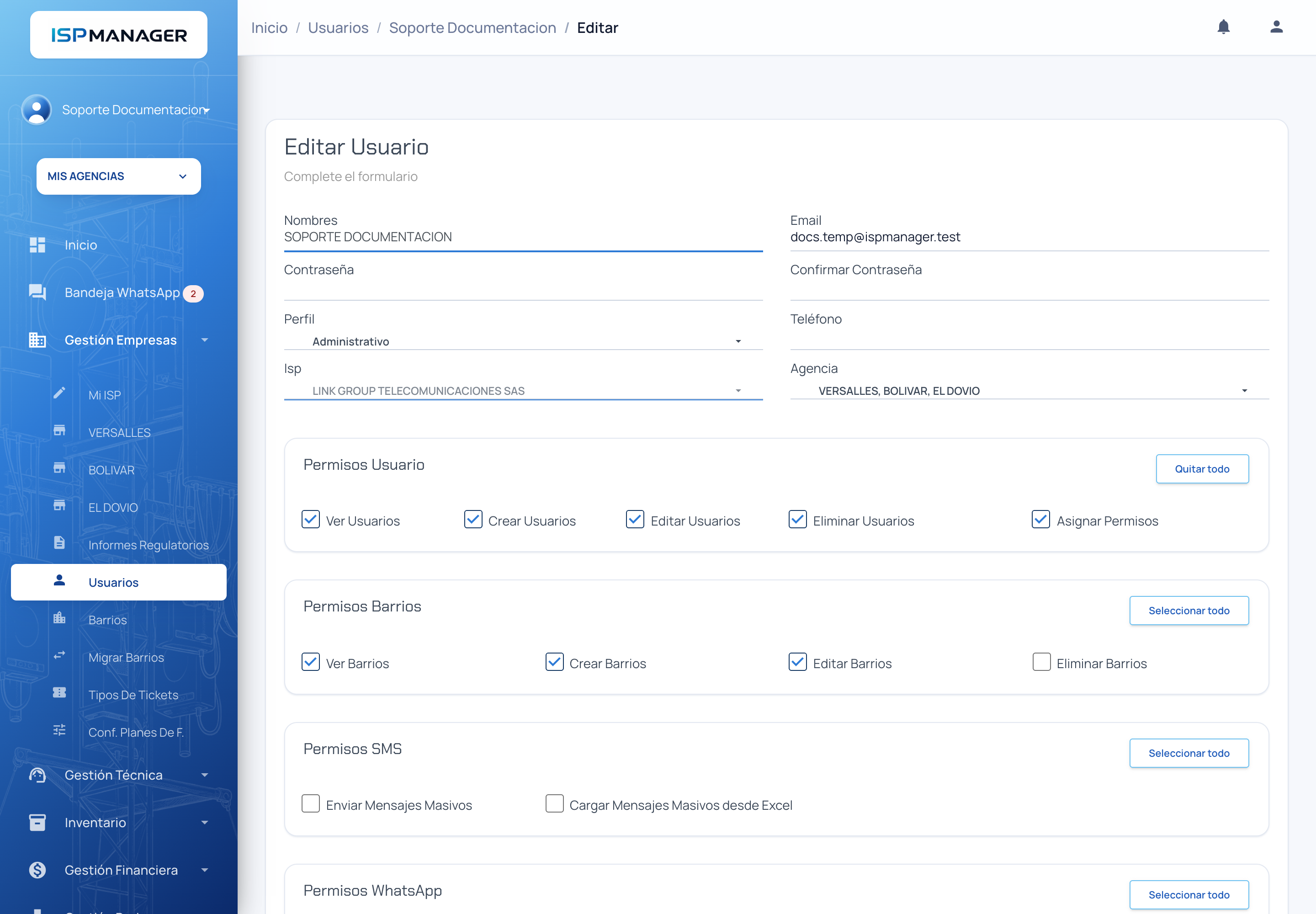
Cada usuario puede editar su propia ficha desde Editar Perfil en el menú lateral, sin permiso de editar usuarios (en ese caso no puede cambiar su perfil ni sus agencias).
Verificación del teléfono
Cada usuario verifica su celular desde el menú de la esquina superior derecha, Verificar teléfono: recibe por WhatsApp un código de 4 dígitos válido 5 minutos. Tras 5 intentos fallidos el código se anula y hay que pedir otro; se pueden pedir como máximo 2 por minuto y 10 por hora.
Desactivar un usuario
Al pie de la ficha, Desactivar Usuario (permiso Eliminar Usuarios) deja al usuario Inactivo: no puede entrar por la web ni por la app, pero su información y su historial se conservan. Activar Usuario lo reactiva. Los usuarios no se eliminan.
Permisos
Con perfil Administrativo, la ficha muestra una tarjeta por módulo; cada tarjeta tiene el botón Seleccionar todo / Quitar todo. Solo puede marcar permisos que usted mismo tenga: los demás se ignoran al guardar. Las tarjetas Configuracion ISP/Agencia, Gestión Red y TR-069 / GenieACS las administra la plataforma (aparecen solo a Super Admin); si un usuario las necesita, pídalas a soporte de ISPManager.
Permisos Usuario
| Permiso | Qué habilita |
|---|---|
| Ver Usuarios | El menú Usuarios y el listado. |
| Crear Usuarios | El botón CREAR USUARIO. |
| Editar Usuarios | Abrir y guardar la ficha de otros usuarios. |
| Eliminar Usuarios | Desactivar y activar usuarios. |
| Asignar Permisos | Guardar las tarjetas de permisos de otro usuario. |
Permisos Barrios
| Permiso | Qué habilita |
|---|---|
| Ver Barrios | El menú Barrios. |
| Crear Barrios / Editar Barrios | Crear y editar barrios; con ambos aparece Migrar Barrios. |
| Eliminar Barrios | Sin efecto: los barrios no se pueden eliminar. |
Permisos SMS
| Permiso | Qué habilita |
|---|---|
| Enviar Mensajes Masivos | El menú SMS Masivo. |
| Cargar Mensajes Masivos desde Excel | Importar los destinatarios desde un archivo. |
Permisos WhatsApp
| Permiso | Qué habilita |
|---|---|
| Listar Integraciones, Ver Integración, Crear/Editar/Eliminar Integración, Vincular/Desvincular Agencia, Act/Desact WhatsApp Agencia, Gestionar Números Integración | Administrar la cuenta de WhatsApp Business de la empresa (normalmente lo hace la plataforma). Ver y Editar Integración son además los que permiten ver y crear plantillas. |
| Ver Estado WhatsApp Agencia | El menú Comunicaciones → WhatsApp y la pestaña Conexión. |
| Gestionar Plantillas Agencia | Sincronizar las plantillas desde la pestaña Conexión. |
| Gestionar Mapeos Agencia | Las pestañas Notificaciones y Mensajes. |
| Seleccionar Número Agencia | Elegir el número, el modo de atención y las preguntas frecuentes. |
| Ver Bandeja | La Bandeja WhatsApp. |
| Responder Mensajes | Tomar, responder y hacer acciones desde la bandeja. |
| Asignar Conversaciones | Liberar conversaciones que tiene otro agente. |
Permisos Abonados
| Permiso | Qué habilita |
|---|---|
| Ver Abonados | El menú Abonados y la ficha del abonado. |
| Crear Abonados | El botón CREAR ABONADO. |
| Editar Abonados | Guardar cambios en la pestaña Abonado. |
| Eliminar Abonados | El botón Borrar Abonado (que hoy no elimina). |
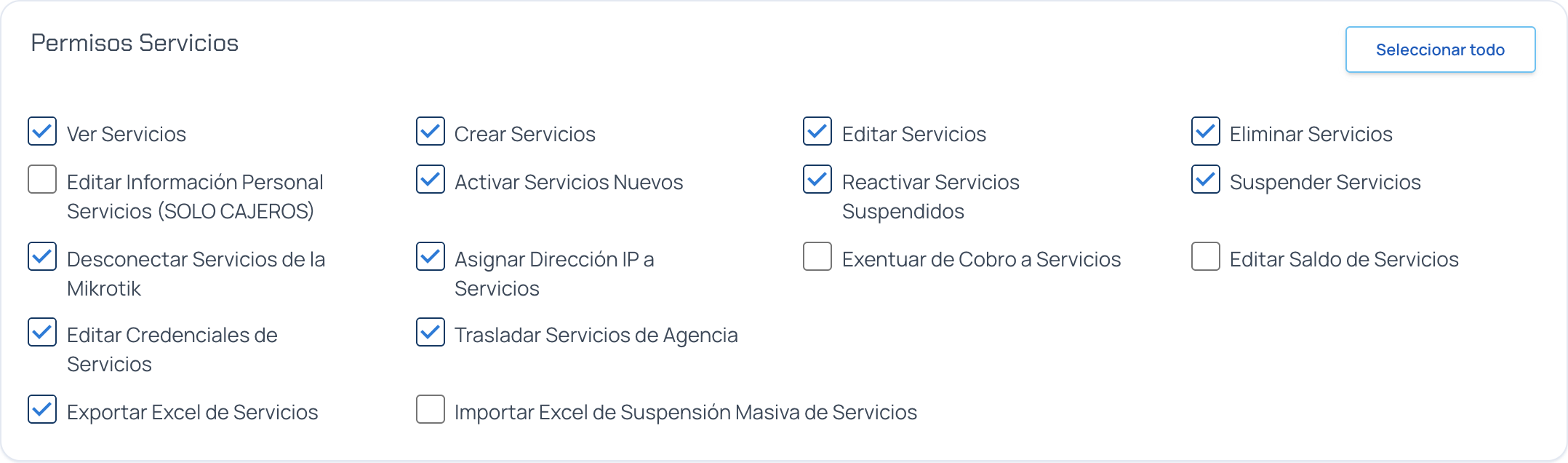
Permisos Servicios
| Permiso | Qué habilita |
|---|---|
| Ver Servicios | El menú Servicios, la lista y las tarjetas de servicio. |
| Crear Servicios | Crear servicios en la ficha del abonado. |
| Editar Servicios | Editar el servicio (plan, dirección, equipos). |
| Eliminar Servicios | Retirar servicios. |
| Editar Información Personal Servicios (SOLO CAJEROS) | Editar solo los datos de contacto del servicio, sin el resto del formulario. |
| Activar Servicios Nuevos | Activar un servicio preactivado. |
| Reactivar Servicios Suspendidos | Reactivar un servicio suspendido. |
| Suspender Servicios | Suspender manualmente. |
| Desconectar Servicios de la Mikrotik | Cortar la sesión PPPoE del cliente. |
| Asignar Dirección IP a Servicios | Escribir una IP fija y bloquear IPv4/IPv6 en el servicio. |
| Exentuar de Cobro a Servicios | Marcar un servicio como exento de facturación. |
| Editar Saldo de Servicios | Ajustar el saldo a favor. |
| Editar Credenciales de Servicios | Cambiar usuario y contraseña PPPoE. |
| Trasladar Servicios de Agencia | El asistente Trasladar servicios. |
| Exportar Excel de Servicios | Descargar la lista de servicios. |
| Importar Excel de Suspensión Masiva de Servicios | Suspender en bloque desde un archivo. |
Permisos Prospectos
| Permiso | Qué habilita |
|---|---|
| Ver Prospectos | El menú Prospectos (solo los propios). |
| Ver Todos los Prospectos | Los prospectos de toda la agencia. |
| Crear / Editar / Eliminar Prospectos | Administrar prospectos. |
| Tomar Prospectos | Asignarse un prospecto libre. |
| Asignar Prospectos | Asignar prospectos a otros. |
| Convertir Prospectos | Convertir un prospecto en abonado con servicio. |
Permisos Inventario
| Permiso | Qué habilita |
|---|---|
| Ver / Crear / Editar / Eliminar Almacenes | La pantalla Almacenes. |
| Ver / Crear / Editar / Eliminar Productos | El catálogo de Productos. |
| Ver / Crear / Editar / Eliminar Categorias | Las Categorías. |
| Ver Inventarios | La pantalla Inventario. |
| Crear Inventarios | Ingresar material y la pantalla Umbrales por tipo. |
| Editar Inventarios | Editar filas, ver y asignar precios. |
| Eliminar Inventarios | Dar de baja y eliminar registros agotados. |
| Ver Transferencias | Transferencias e Historico de usos. |
| Crear Transferencias | El botón TRANSFERIR. |
Permisos CPEs (ONT/Routers)
| Permiso | Qué habilita |
|---|---|
| Ver CPEs | El menú CPEs. |
| Eliminar CPEs | Eliminar la ONT o el router desde la tarjeta del servicio. |
| Liberar MAC CPEs | Liberar la MAC de una ONT. |
| Reiniciar CPEs (Solo GPON) | Reiniciar la ONT. |
| Alternar CATV CPEs (Solo GPON) | Activar, desactivar o poner en automático el CATV. |
| Activar acceso remoto HTTP ONT (Huawei R018+) | El acceso remoto a la ONT. |
| Exportar Excel de CPEs | Descargar la lista de CPEs. Este permiso hoy no se puede asignar desde la ficha; pídalo a soporte. |
Permisos Pagos
| Permiso | Qué habilita |
|---|---|
| Ver Pagos | El menú Pagos y los pagos propios. |
| Crear Pagos | Registrar pagos. |
| Anular Pagos | Anular un pago. |
| Exportar Excel Pagos | Descargar la lista de pagos. |
| Ver Recaudo del Día | La cifra de recaudo del día en el Inicio. |
| Ver Pagos de Otros Cajeros | Ver los pagos registrados por otros usuarios. |
| Importar archivo recaudo Bancolombia | Cargar el archivo del convenio de recaudo. |
Permisos Formas de Pago
Ver, Crear, Editar y Eliminar Formas de Pago: administrar la lista de formas de pago de la empresa.
Permisos Webhooks
Gestionar Webhooks: el menú Comunicaciones → Webhooks.
Permisos Facturas
| Permiso | Qué habilita |
|---|---|
| Ver Facturas | El menú Facturas y la pestaña Facturas del abonado. |
| Crear Facturas | Crear facturas manuales. |
| Editar Facturas | Editar el vencimiento y las notas. |
| Anular Facturas | Anular una factura. |
| Activar Facturación Electrónica de Servicios | Marcar un servicio para facturación electrónica. |
Permisos Gastos
| Permiso | Qué habilita |
|---|---|
| Ver / Crear / Editar / Anular Gastos | El módulo Gastos. |
| Gestionar Categorías de Gastos, Gestionar Cuentas de Gastos, Gestionar Proveedores | Las pantallas de configuración de gastos y los proveedores. |
| Ver Facturación ISPManager | La pantalla con las facturas de ISPManager a su empresa. |
| Ver Informes regulatorios | El menú Gestión Empresas → Informes regulatorios. Está en esta tarjeta, no en una propia. |
Permisos Impuestos, Tickets, Tarifas y Promociones
| Tarjeta | Permisos |
|---|---|
| Impuestos | Ver, Crear, Editar y Eliminar Impuestos. |
| Tickets | Ver, Crear, Editar y Anular Tickets. |
| Tarifas | Ver, Crear, Editar y Eliminar Tarifas. |
| Promociones | Ver, Crear, Editar y Eliminar Promociones, y Aplicar Promociones a Servicios. |
Permisos Promesas de Pago
Ver Promesas de Pago, Registrar Promesa de Pago y Cancelar Promesa de Pago.
Permisos Planes de Financiamiento
| Permiso | Qué habilita |
|---|---|
| Ver / Crear / Editar / Eliminar Planes de Financiamiento | El módulo Financiaciones. |
| Cambiar estados de Planes de Financiamiento | Aprobar, rechazar y cerrar financiaciones. |
| Cambiar configuraciones para Planes de Financiamiento | La pantalla Conf. Planes de F.. |
Permisos Tipos de Tickets
Ver, Crear, Editar y Eliminar Tipos de Tickets. El menú solo aparece con Ver y Editar.
Otros
| Tarjeta | Permiso | Qué habilita |
|---|---|---|
| Log de Actividades | Ver Log de Actividades | El menú Sistema → Log de actividad. |
| Configuraciones generales | Ver / Editar Configuraciones generales | La pestaña CATV / TV de la agencia y otros ajustes generales. |
| Contratos | Ver Contratos, Generar Contratos, Enviar Enlace de Firma | Ver, generar y enviar a firmar el contrato del servicio. |
| Reportes | Recibir Reportes de Suspensión CATV | Recibir el reporte diario de suspensiones CATV. |
Próximos pasos
- Agencia: la configuración de cada agencia a la que se asignan los usuarios.
- Bandeja WhatsApp: qué ven los agentes con los permisos de la bandeja.
- Almacenes: el almacén personal que se crea a cada técnico.