Gastos
El módulo de Gastos registra los egresos de dinero de cada agencia: arriendos, nómina, servicios públicos, compras, viáticos y cualquier otro pago que realice la empresa. Cada gasto queda guardado como un comprobante de egreso con número consecutivo, indica de qué cuenta salió el dinero y se puede organizar por categorías para ver en qué se está gastando.
Para acceder, ingrese al menú Gestión Financiera y seleccione la opción Gastos.
Los gastos pertenecen a la agencia: usted solo ve y registra gastos de las agencias que tenga asignadas, y cada agencia maneja sus propias cuentas, categorías y numeración de comprobantes. El catálogo de proveedores, en cambio, es de la empresa y lo comparten todas sus agencias.
Antes de empezar: cuenta y proveedor
Todo gasto indica de qué cuenta salió el dinero y a quién se le pagó. Antes del primer gasto de una agencia cree al menos una cuenta (caja o banco) en la opción Cuentas (ver Cuentas de gastos) y tenga al menos un proveedor en el catálogo de Proveedores; también puede crearlo desde el mismo formulario del gasto.
Registrar un gasto
- Ingrese al módulo Gestión Financiera.
- Seleccione la opción Gastos.
- Presione el botón Registrar gasto.
- Complete el formulario con la información del gasto.
- Presione Guardar, o Guardar y crear nueva si va a registrar varios gastos seguidos.
El sistema asigna automáticamente el número del comprobante (por ejemplo, CE-000001). La numeración es consecutiva e independiente para cada agencia; usted no la digita.
El formulario está organizado en cuatro pasos:
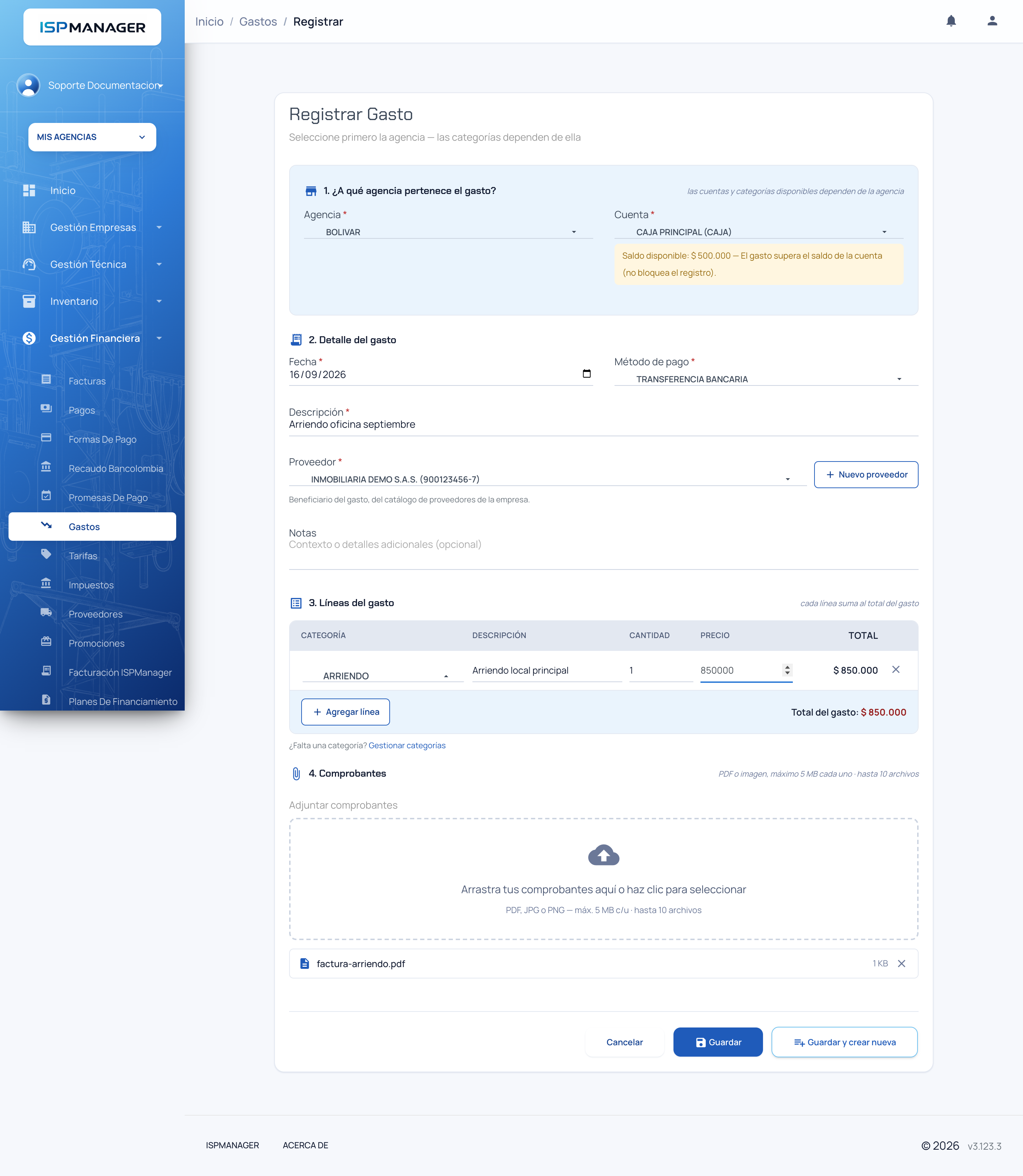
1. ¿A qué agencia pertenece el gasto?
| Campo | Descripción |
|---|---|
| Agencia | Agencia a la que pertenece el gasto. Las cuentas y categorías disponibles dependen de la agencia elegida. |
| Cuenta | Caja o cuenta bancaria de donde sale el dinero. Al elegirla, el sistema muestra el saldo disponible de esa cuenta. |
Si el total del gasto supera el saldo disponible de la cuenta, el sistema le muestra una advertencia, pero no bloquea el registro: el gasto se puede guardar de todas formas.
2. Detalle del gasto
| Campo | Descripción |
|---|---|
| Fecha | Fecha en que se realizó el gasto. Viene prellenada con la fecha de hoy. |
| Método de pago | Forma en que se pagó: EFECTIVO, TRANSFERENCIA BANCARIA, CONSIGNACION, CHEQUE, TARJETA DE CREDITO o TARJETA DEBITO. |
| Descripción | Resumen del gasto. Ejemplo: "Arriendo oficina junio". |
| Proveedor | Persona o empresa a la que se le pagó, elegida del catálogo de proveedores de la empresa (se muestra como "NOMBRE (identificación)"). Es obligatorio al registrar. Solo aparecen los proveedores activos. |
| Notas | Contexto o detalles adicionales. Es opcional. |
Si el proveedor no existe todavía, el botón Nuevo proveedor junto al campo (disponible con el permiso de gestionar proveedores, y solo después de elegir la agencia) abre la ventana "Nuevo proveedor": elija Empresa o Persona, el tipo y número de identificación, la razón social o los nombres y apellidos, y si quiere el correo y el teléfono. Crear y seleccionar lo guarda activo en el catálogo y lo deja elegido en el gasto; la dirección y los demás datos se completan después desde Proveedores.
3. Líneas del gasto
Un mismo gasto puede tener varias líneas, y cada línea suma al total. Esto permite, por ejemplo, registrar una sola compra que incluye artículos de categorías diferentes.
| Campo | Descripción |
|---|---|
| Categoría | Categoría del gasto (por ejemplo: ARRIENDO, NÓMINA, SERVICIOS PÚBLICOS). Solo aparecen las categorías de la agencia seleccionada. |
| Descripción | Detalle de la línea. Es opcional. |
| Cantidad | Cantidad de unidades. |
| Precio | Precio por unidad. |
| Total | El sistema lo calcula automáticamente (cantidad × precio). |
Use el botón Agregar línea para añadir más líneas y la X para quitarlas. El Total del gasto se actualiza en pantalla a medida que escribe.
4. Comprobantes
De forma opcional adjunte los soportes del gasto (la factura del proveedor, el recibo, la foto del comprobante) arrastrándolos a la zona "Arrastra tus comprobantes aquí o haz clic para seleccionar": hasta 10 archivos PDF, JPG o PNG de máximo 5 MB cada uno. Los archivos quedan listados debajo y cada uno se puede quitar antes de guardar. Después podrá descargarlos desde el listado con el ícono del clip.
Listado de gastos
La página principal de Gastos muestra tres secciones:
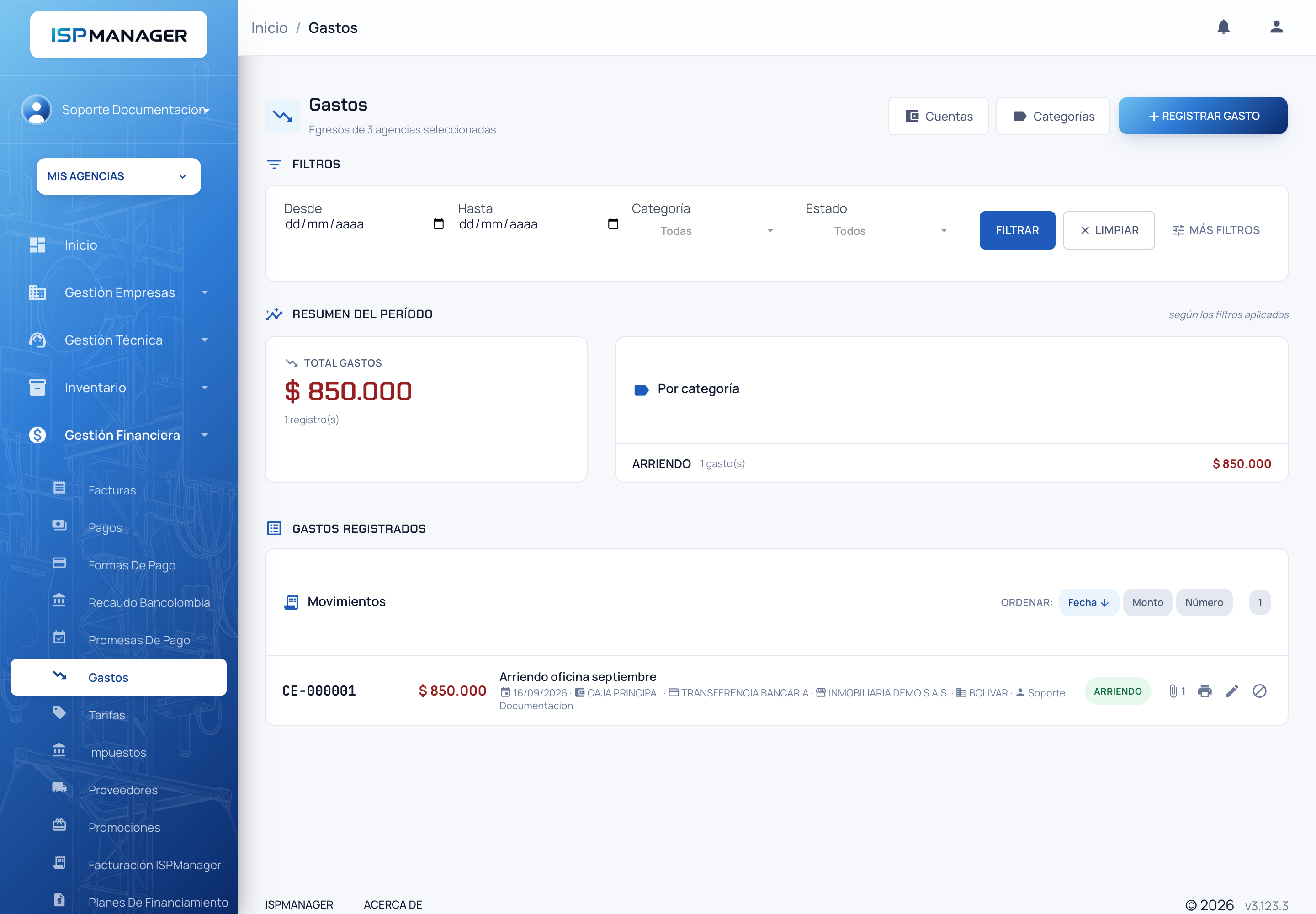
Filtros
| Filtro | Descripción |
|---|---|
| Desde / Hasta | Rango de fechas del gasto. |
| Categoría | Muestra solo los gastos que tienen líneas de esa categoría. |
| Estado | ABIERTO (gastos vigentes) o ANULADO. |
Con el botón Más filtros se despliegan filtros adicionales:
| Filtro | Descripción |
|---|---|
| Cuenta | Caja o cuenta bancaria de donde salió el dinero. |
| Método de pago | Forma de pago utilizada. |
| Monto mínimo / Monto máximo | Rango de valores del gasto. |
El listado también se puede ordenar por Fecha, Monto o Número, en ambas direcciones.
Resumen del período
Según los filtros aplicados, el sistema muestra el Total gastos del período y un cuadro Por categoría con cuánto se ha gastado en cada una y en cuántos gastos.
El resumen y los totales solo incluyen los gastos en estado ABIERTO. Los gastos anulados quedan visibles en el listado, pero no suman a los totales ni descuentan saldo de las cuentas.
Gastos registrados
Cada fila muestra el número del comprobante, el valor, la descripción, la fecha, la cuenta, el método de pago, el proveedor, la agencia (cuando hay varias seleccionadas), quién lo registró, las notas y sus categorías. En las acciones de la fila puede:
| Acción | Descripción |
|---|---|
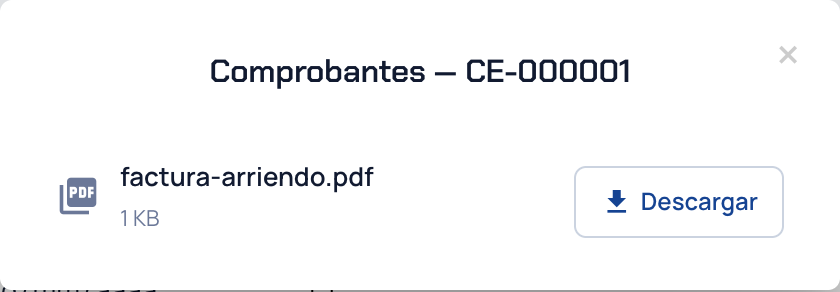
| Comprobantes (clip con el número de archivos) | Abre la ventana "Comprobantes — CE-…" con cada archivo adjunto y su botón Descargar. |
| Imprimir comprobante de egreso (impresora) | Abre en otra pestaña el comprobante de egreso en PDF: datos de la empresa, número, estado, beneficiario, cuenta, fecha, método de pago, líneas, total y quién lo registró. En un gasto anulado sale con la marca ANULADO y el motivo. |
| Editar (lápiz) | Abre el gasto para corregirlo. Solo en gastos ABIERTO. |
| Anular (bloqueo) | Anula el gasto. Solicita el motivo. |
Editar un gasto
Los gastos en estado ABIERTO se pueden editar con el mismo formulario: puede cambiar la fecha, la cuenta, las líneas, el método de pago, el proveedor (aquí es opcional, para poder guardar gastos antiguos que no lo tienen) y los demás datos; la agencia, el número y quién lo registró no cambian. En la sección Comprobantes, los archivos actuales aparecen listados con una casilla Eliminar cada uno, y Agregar comprobantes añade nuevos sin reemplazar los existentes. El botón Imprimir comprobante abre el PDF.
Los gastos anulados no se pueden editar.
Anular un gasto
Los gastos no se eliminan: se anulan. Así el historial queda completo y siempre se puede saber qué pasó con cada comprobante.
- En el listado, presione el botón Anular del gasto.
- Escriba el Motivo de anulación (obligatorio). Ejemplo: "gasto registrado por error".
- Confirme con el botón Anular gasto.
El gasto anulado:
- Sigue visible en el listado, marcado con la etiqueta ANULADO y atenuado. Al pasar el cursor sobre la fila se muestra el motivo de la anulación.
- Deja de afectar los totales del resumen y el saldo de la cuenta.
- Queda de solo lectura: no se puede editar ni volver a anular.
La anulación no se puede deshacer. Si anuló un gasto por error, regístrelo de nuevo (tendrá un número de comprobante nuevo).
Cuentas de gastos
Las cuentas representan de dónde sale el dinero: las cajas (efectivo) y las cuentas bancarias de la agencia. Se administran con el botón Cuentas de la página de Gastos.
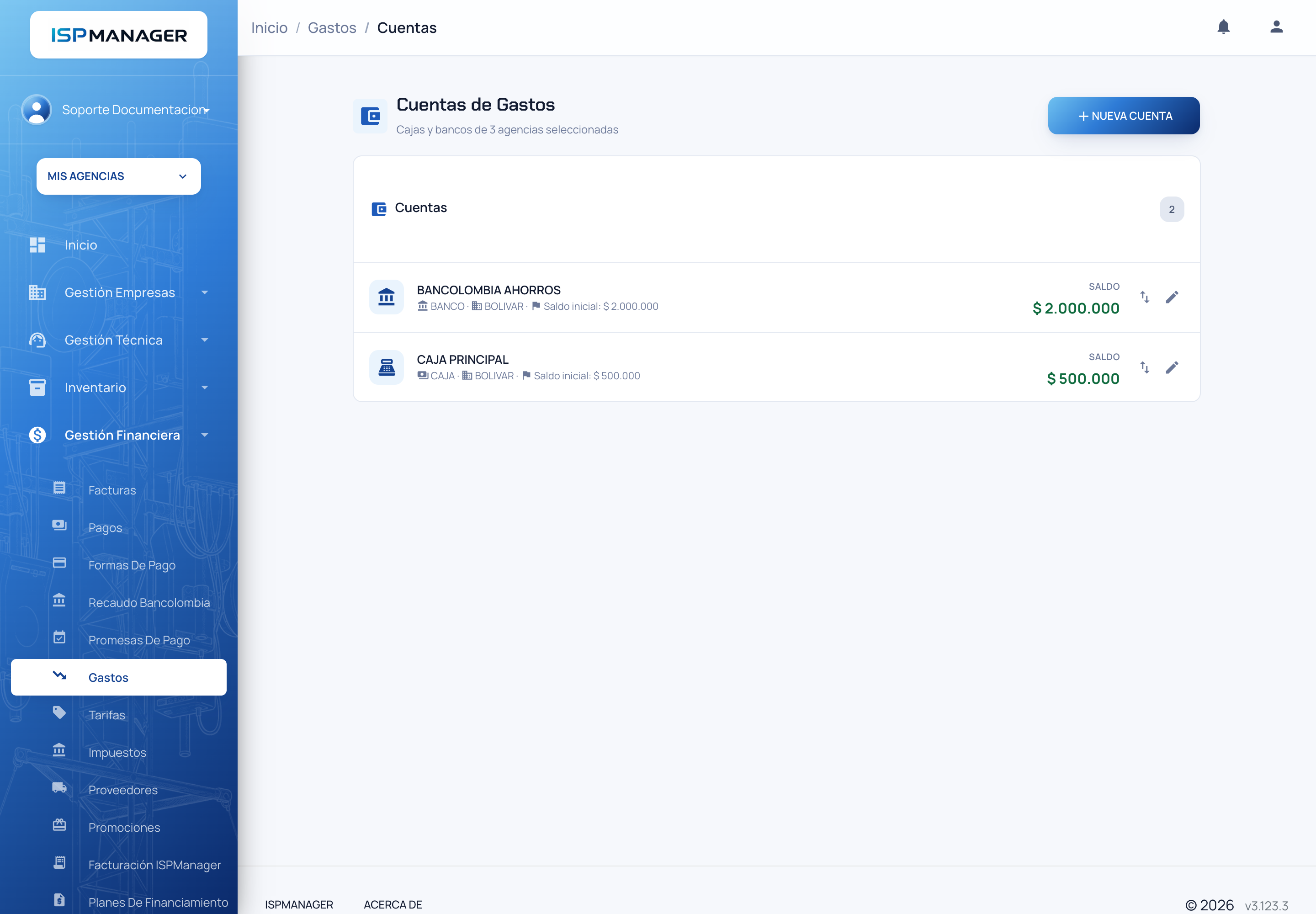
Crear o editar una cuenta
Presione Nueva cuenta y complete:
| Campo | Descripción |
|---|---|
| Agencia | Agencia a la que pertenece la cuenta. |
| Nombre | Nombre de la cuenta. Ejemplo: CAJA PRINCIPAL. |
| Tipo | CAJA (efectivo) o BANCO (cuenta bancaria). |
| Saldo inicial | Dinero con el que arranca la cuenta. Solo se define al crearla; los ajustes posteriores se hacen con movimientos. |
Al editar una cuenta puede cambiar su nombre y su tipo, y marcarla como Activa o inactiva. Las cuentas inactivas dejan de aparecer al registrar gastos nuevos, pero conservan su historial.
Saldo y movimientos
El listado de cuentas muestra el saldo actual de cada una. El saldo se calcula así: saldo inicial, más los depósitos, menos los retiros, menos los gastos vigentes pagados con esa cuenta.
Para registrar entradas o salidas de dinero que no son gastos (por ejemplo, una consignación del recaudo del día), use el botón Registrar movimiento de la cuenta:
| Campo | Descripción |
|---|---|
| Fecha | Fecha del movimiento. |
| Tipo | DEPÓSITO (entra dinero) o RETIRO (sale dinero). |
| Monto | Valor del movimiento. |
| Concepto | Descripción del movimiento. Ejemplo: "Consignación de recaudo". |
Categorías de gastos
Las categorías permiten organizar los egresos y ver el resumen por tipo de gasto. Se administran con el botón Categorías de la página de Gastos.
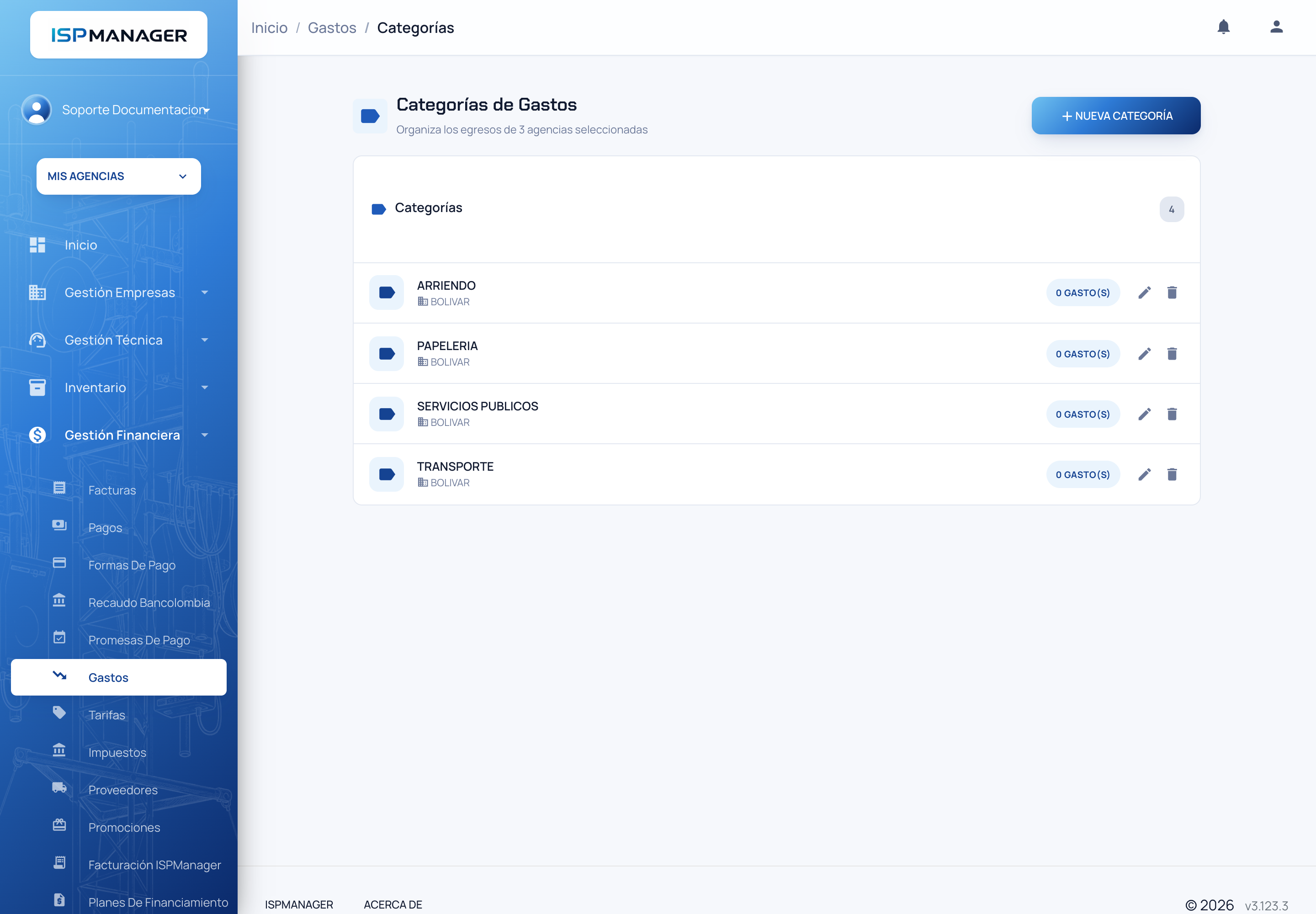
- Presione Nueva categoría.
- Seleccione la Agencia, escriba el Nombre (por ejemplo: ARRIENDO, NÓMINA, SERVICIOS PÚBLICOS) y, si lo desea, una Descripción.
- Presione Guardar.
Cada categoría muestra cuántos gastos la utilizan. Las categorías se pueden editar y eliminar.
No es posible eliminar una categoría que ya tiene gastos registrados, ni siquiera anulados: el sistema muestra "No se puede eliminar: la categoría tiene gastos registrados" aunque el contador de la categoría marque 0 gastos, porque ese contador solo cuenta los gastos vigentes.
Permisos
El acceso al módulo depende de los permisos asignados al usuario, que se encuentran en la sección Permisos Gastos del formulario de usuarios:
| Permiso | Qué permite |
|---|---|
| Ver Gastos | Ver el listado, el resumen, descargar los comprobantes adjuntos e imprimir el comprobante de egreso. |
| Crear Gastos | Registrar gastos nuevos. |
| Editar Gastos | Modificar gastos en estado ABIERTO. |
| Anular Gastos | Anular gastos. |
| Gestionar Categorías de Gastos | Crear, editar y eliminar las categorías. |
| Gestionar Cuentas de Gastos | Crear y editar las cuentas y registrar sus movimientos. |
| Gestionar Proveedores | Ver el catálogo de proveedores, crear, editar y eliminar proveedores, y usar el botón Nuevo proveedor del gasto. |
Además de los permisos, el usuario solo puede trabajar con los gastos de las agencias que tenga asignadas. Todas las acciones (registro, edición y anulación) quedan guardadas en el registro de actividad del sistema, con el usuario que las realizó.
Próximos pasos
- Proveedores: el catálogo de terceros a los que se les paga.
- Agencia: configure los datos y la facturación de la agencia.
- Usuarios: asigne a cada usuario los permisos del módulo de gastos.