Pagos con Retenciones
Algunos clientes corporativos y de gobierno están obligados a retener impuestos al pagar sus facturas: Retefuente, ReteIVA o ReteICA. El pago llega por un valor menor al de la factura y la diferencia es dinero que el cliente entrega a la DIAN a nombre de la empresa. Ese valor retenido es parte legal del pago, así que el sistema lo registra como un medio de pago más: la factura queda cancelada por su valor completo y la caja cuadra con el efectivo realmente recibido.
Las retenciones solo están disponibles en agencias pospago y para pagos de tipo SERVICIOS. La empresa debe tener impuestos de retención activos (tipos Retefuente, ReteIVA, ReteICA o Autorretención) en Impuestos; si no los tiene, la tabla de facturas no muestra el lápiz. No importa si el abonado es persona o empresa.
Dónde se registra
En la ventana Crear pago, la misma de toda la aplicación, que se abre desde la tarjeta del servicio (sección Pagos, botón Registrar), desde la pestaña Facturas del abonado o desde Gestión Financiera → Facturas con el botón Pagar de la factura. El detalle general de la ventana está en Pagos.
La tabla Facturas por cobrar
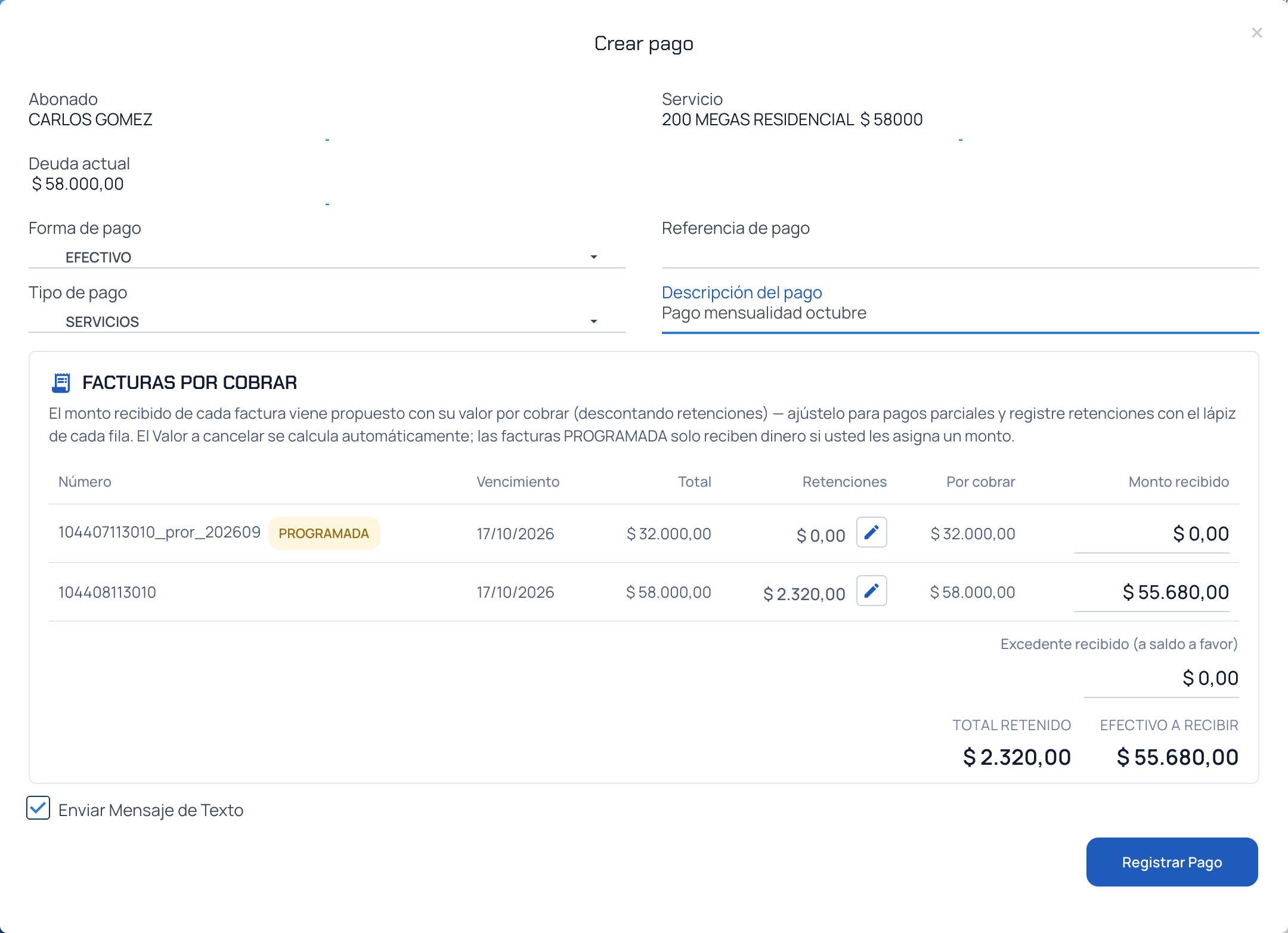
Con tipo de pago SERVICIOS, la ventana muestra una fila por cada factura pendiente:
| Columna | Descripción |
|---|---|
| Número | Código de la factura. Las agendadas muestran la etiqueta PROGRAMADA. |
| Vencimiento | Fecha límite de pago. |
| Total | Valor original de la factura, sin descontar notas. |
| Retenciones | Valor retenido que registres para esa factura, con el lápiz para editarlo. |
| Por cobrar | Lo que queda pendiente, ya descontadas las notas y las retenciones. |
| Monto recibido | Efectivo que recibes para esa factura. Viene propuesto con su valor por cobrar y se edita para pagos parciales; al hacer clic en el campo, el sistema sugiere el "Restante por pagar". |
Debajo de la tabla: Excedente recibido (a saldo a favor) para el efectivo que sobre, Total retenido y Efectivo a recibir (lo asignado a las facturas más el excedente). El valor a cancelar se calcula solo. Si el servicio tiene saldo a favor, un aviso verde lo indica y el sistema lo usa para completar lo que falte.
Registrar un pago con retenciones
- Abre la ventana Crear pago, elige la forma de pago y el tipo SERVICIOS.
- Ajusta el Monto recibido de cada factura con el efectivo que el cliente entrega.
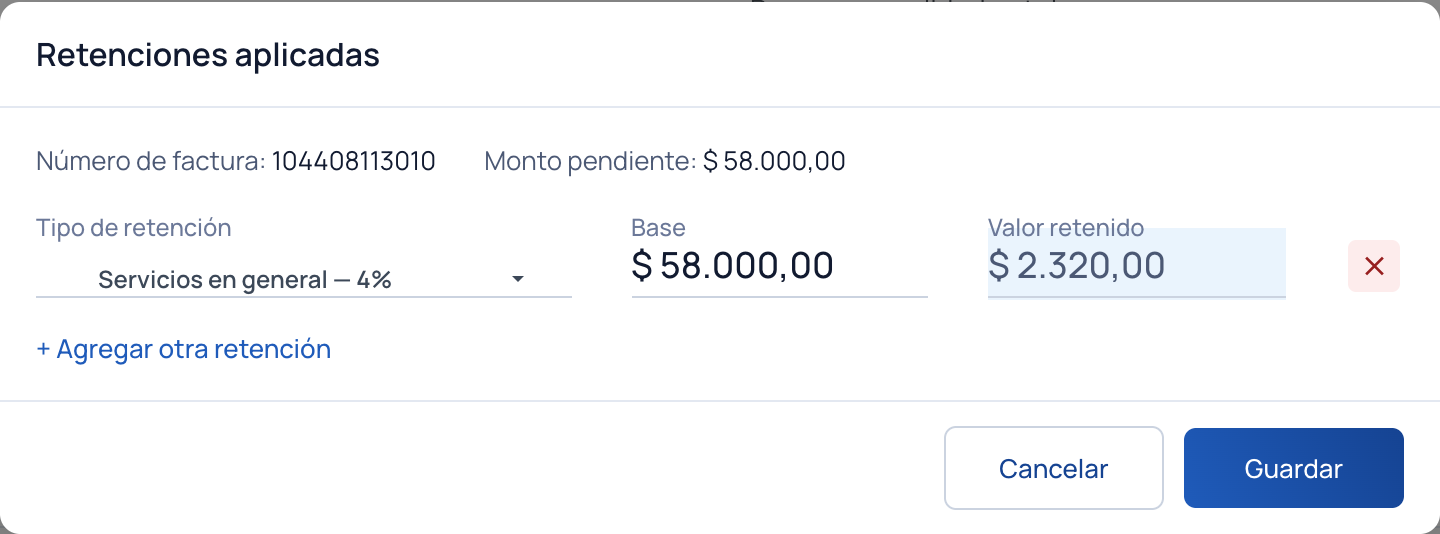
- Presiona el lápiz en la columna Retenciones de la factura a la que el cliente aplicó retención. Se abre Retenciones aplicadas con el número de la factura y su monto pendiente.
| Campo | Descripción |
|---|---|
| Tipo de retención | Impuestos de retención de la empresa, como "Servicios en general — 4%". |
| Base | Valor sobre el que el cliente calculó la retención. Viene propuesto con el valor por cobrar. |
| Valor retenido | Base × porcentaje; de solo lectura. |
- Si el cliente aplicó más de una retención a la misma factura, usa + Agregar otra retención; la X quita una fila.
- Presiona Guardar. El valor pasa a la columna Retenciones, el monto recibido de esa factura baja en la misma cantidad y los totales se actualizan.
- Si el cliente entrega efectivo adicional, escríbelo en Excedente recibido.
- Revisa los totales y presiona Registrar Pago.
El recibo impreso incluye el desglose de retenciones con TOTAL RETENIDO y EFECTIVO RECIBIDO. Una factura también puede quedar cancelada solo con retención, dejando el monto recibido en cero.
Pistas que da el sistema
- Un icono de historial junto al título Retenciones indica que el cliente ya retuvo antes; al pasar el cursor verás la fecha y los impuestos del último pago con retención.
- Un icono de advertencia en una factura indica que ya recibió retenciones en pagos anteriores; su valor por cobrar ya las descuenta.
- Al agregar una retención, el sistema preselecciona el último tipo que usó ese cliente.
El valor retenido no puede superar la base ("El valor retenido no puede superar la base de la retención.") y el monto recibido más la retención de una factura no pueden superar su valor por cobrar. La retención nunca se convierte en saldo a favor.
Qué pasa después del registro
Depende de si la factura pagada ya fue emitida electrónicamente:
| Situación | Qué hace el sistema |
|---|---|
| La empresa factura con Alegra y la factura ya está emitida | Registra en Alegra el pago con sus retenciones, en segundo plano. Para eso cada impuesto de retención necesita su ID Retención Alegra en Impuestos y la empresa su cuenta de caja predeterminada; si falta algo, el pago queda con la etiqueta Retención sin reflejar. |
| La empresa factura con Siigo y la factura ya está emitida | Registra el efectivo como recibo de caja en Siigo; la retención no se envía y el pago queda con Retención sin reflejar para que contabilidad la registre a mano. |
| La factura no está emitida electrónicamente, o la empresa no factura electrónicamente | No aparece ninguna etiqueta. Contabilidad debe revisar las retenciones por su cuenta en el listado de pagos. |
La etiqueta "Retención sin reflejar"
En el listado de pagos, esos pagos muestran la etiqueta ámbar Retención sin reflejar; el filtro Retenciones → Con retención sin reflejar los agrupa. Cuando contabilidad ya registró la retención, la acción Marcar retención como registrada pide confirmación, quita la etiqueta y guarda quién y cuándo. Hoy esa acción solo está disponible para el administrador del sistema.
Anulación y restauración
- Al anular un pago con retenciones, se revierten el efectivo y las retenciones: las facturas vuelven a quedar pendientes por su valor completo. Si el pago estaba reflejado en Alegra, también se anula allí; si esa anulación falla, el pago vuelve a mostrar Retención sin reflejar.
- Al restaurar un pago anulado, cada retención vuelve a la misma factura en la que estaba. Como el registro en el facturador no se repite solo, el pago vuelve a mostrar Retención sin reflejar cuando la empresa factura electrónicamente.