Recaudo Bancolombia
El módulo de Recaudo Bancolombia registra de forma automática los pagos que tus clientes hacen a través del convenio de recaudo de Bancolombia. Cargas el archivo de texto que entrega el banco, revisas una vista previa y confirmas: el sistema busca cada pago por su referencia y lo registra en el servicio que le corresponde.
Antes de empezar
Para usar este módulo necesitas tres cosas:
| Requisito | Detalle |
|---|---|
| Permiso | El usuario debe tener el permiso Importar archivo recaudo Bancolombia. Si no lo tienes, no verás la opción en el menú. |
| Una sola agencia | Debes estar ubicado en una única agencia con el selector de agencia. Las referencias de pago son únicas por agencia, así que el sistema no permite importar viendo varias agencias a la vez. |
| El archivo del banco | El archivo de texto (.txt) que Bancolombia entrega como respuesta del convenio de recaudo, tal cual lo descargas del banco (máximo 5 MB). No sirve un Excel ni un archivo editado: el sistema lo rechaza con "El archivo no corresponde al formato de recaudo esperado". |
La opción está en el menú lateral, en Gestión Financiera → Recaudo Bancolombia.
Paso 1: cargar el archivo
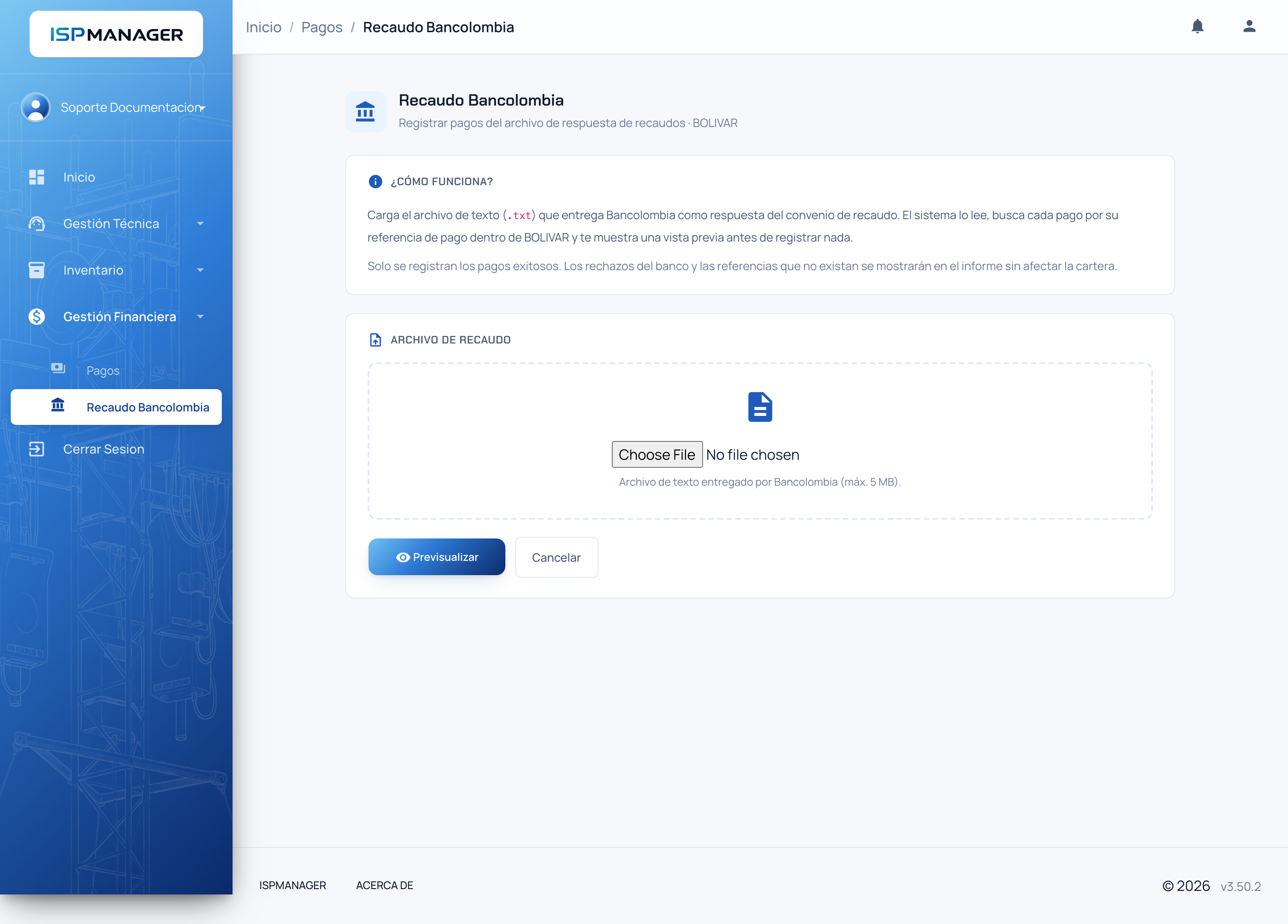
En la pantalla principal eliges el archivo de recaudo y presionas Previsualizar. Todavía no se registra ningún pago: este paso solo lee el archivo y lo compara con tus servicios.
Paso 2: revisar la vista previa
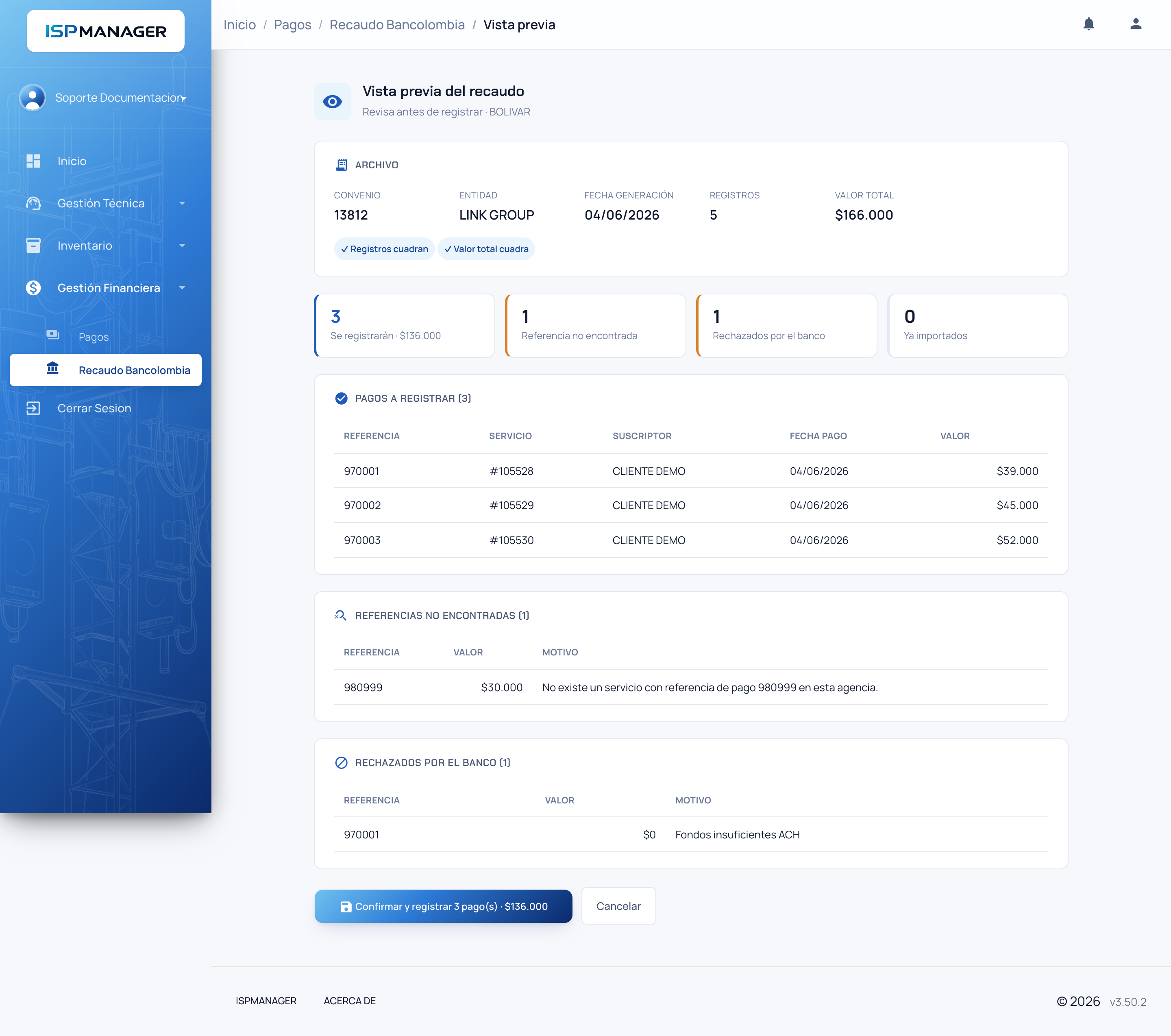
La vista previa muestra primero un resumen del archivo, para que confirmes que cargaste el correcto:
| Dato | Qué indica |
|---|---|
| Convenio | Código del convenio de recaudo de Bancolombia. |
| Entidad | Nombre de la entidad recaudadora. |
| Fecha generación | Fecha en que Bancolombia generó el archivo. |
| Registros | Cantidad de pagos que trae el archivo. |
| Valor total | Suma total recaudada según el banco. |
Debajo del resumen verás dos sellos de control: Registros cuadran y Valor total cuadra. Confirman que la cantidad de pagos y la suma de valores del detalle coinciden con lo que declara el archivo. Si alguno aparece en amarillo, el archivo podría estar incompleto.
Luego, el sistema clasifica cada pago en cuatro grupos:
| Grupo | Qué significa |
|---|---|
| Se registrarán | Pagos exitosos cuya referencia coincide con un servicio de la agencia. Son los que se van a registrar. |
| Referencia no encontrada | El banco recaudó el pago, pero ningún servicio de la agencia tiene esa referencia de pago. No se registra. |
| Rechazados por el banco | El banco no recaudó el dinero (devolución o rechazo). Se muestra el motivo y no se registra ningún pago. |
| Ya importados | El pago ya se había registrado en una importación anterior del mismo archivo, o su referencia aparece repetida dentro del mismo archivo. No se vuelve a registrar. |
Si un cliente hizo dos pagos con la misma referencia en el mismo archivo (por ejemplo, dos meses en dos transacciones), el sistema registra solo el primero y clasifica el segundo como Ya importados. Revisa ese grupo y registra a mano el segundo pago desde la ficha del abonado.
En este paso no se registra ningún pago. Solo se registran cuando confirmas en el paso siguiente.
Paso 3: confirmar y registrar
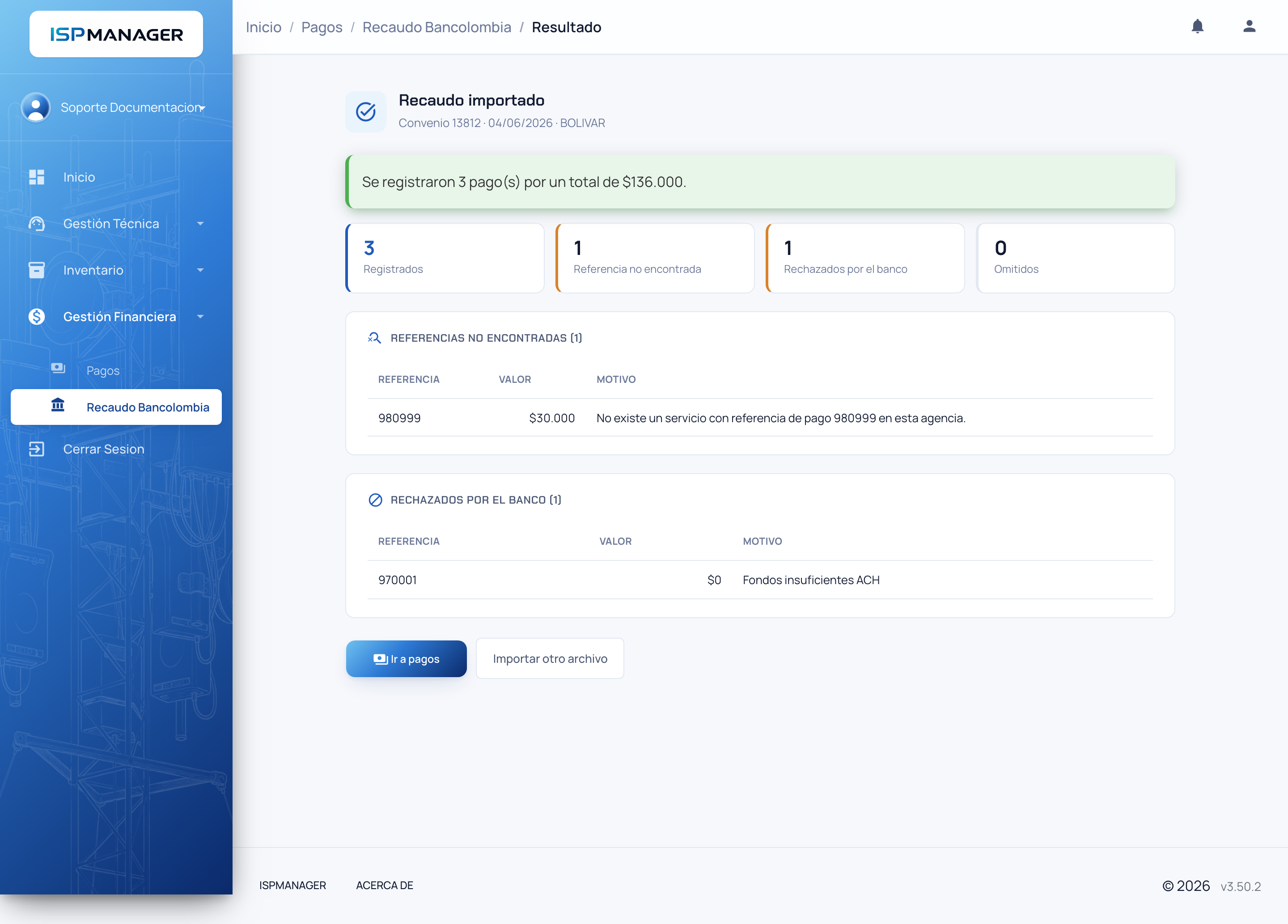
Si la vista previa está correcta, presionas Confirmar y registrar N pago(s) · $total (el botón está deshabilitado cuando no hay nada que registrar). El sistema registra únicamente los pagos del grupo Se registrarán y muestra un informe final con los totales, un recuadro Omitidos y, si alguno falló al guardarse, la tabla No se pudieron registrar con los pagos que debes registrar a mano. Desde allí puedes Ir a pagos o Importar otro archivo.
Cada pago se registra con estos efectos automáticos:
- Se carga con la fecha del pago del archivo (la fecha en que el cliente pagó en el banco), no la fecha del día.
- Queda con la forma de pago CONVENIO BANCOLOMBIA.
- Se le envía al cliente el comprobante de pago habitual, igual que cuando un cajero registra un pago.
- El dinero se aplica a las facturas pendientes de la más antigua a la más nueva; lo que sobra queda como saldo a favor.
- Si el servicio estaba suspendido, se reconecta cuando después del pago ya no cumple la regla de suspensión del ciclo (no hace falta pagar toda la deuda) o tiene una promesa de pago vigente. En los servicios de solo televisión se crea una orden de trabajo para el técnico en lugar de reconectar.
- Si la empresa factura electrónicamente y la factura pagada ya estaba emitida, el pago se refleja en el facturador en segundo plano.
- En el listado de Pagos el cajero aparece como CONVENIO BANCOLOMBIA y la descripción como "Recaudo Bancolombia fecha · ref N"; así se encuentran y, si hace falta, se anulan como cualquier otro pago.
Si vuelves a cargar el mismo archivo, los pagos que ya se registraron aparecen como Ya importados y no se duplican. Puedes reintentar una importación sin riesgo. La vista previa caduca a las 24 horas: si confirmas después, el sistema pide volver a cargar el archivo.
Cómo se emparejan los pagos
Cada cliente tiene una referencia de pago asignada a su servicio: es el número que Bancolombia imprime en la factura para que el cliente pague en el banco. Cuando el banco devuelve el archivo, el sistema toma esa referencia y busca el servicio que la tiene dentro de la agencia en la que estás ubicado.
Por eso es obligatorio estar en una sola agencia: una misma referencia puede repetirse en agencias distintas, y el sistema necesita saber a cuál pertenece el pago. Si una referencia del archivo no corresponde a ningún servicio de la agencia, ese pago queda en Referencia no encontrada y deberás revisarlo manualmente.
Próximos pasos
- Pagos: consultar, exportar y anular los pagos registrados.
- Promesas de pago: por qué un servicio suspendido con promesa se reconecta con cualquier pago.