Creación de Servicios
Después de crear el abonado, el siguiente paso es crearle el servicio. El formulario recoge todo lo que hace falta para instalarlo y, al guardarlo, crea por su cuenta el ticket de instalación, las credenciales de conexión y el contrato.
Dónde está el formulario
Abra la ficha del abonado y vaya a la pestaña Servicios:
- Si el abonado todavía no tiene servicios, el formulario "Crear Servicio" aparece directamente en la pestaña.
- Si ya tiene alguno, haga clic en CREAR SERVICIO y el mismo formulario se abre en una ventana.
Crear servicios requiere el permiso de crear servicios. Si el ISP tiene su suscripción a ISPManager vencida, el botón desaparece hasta ponerse al día.
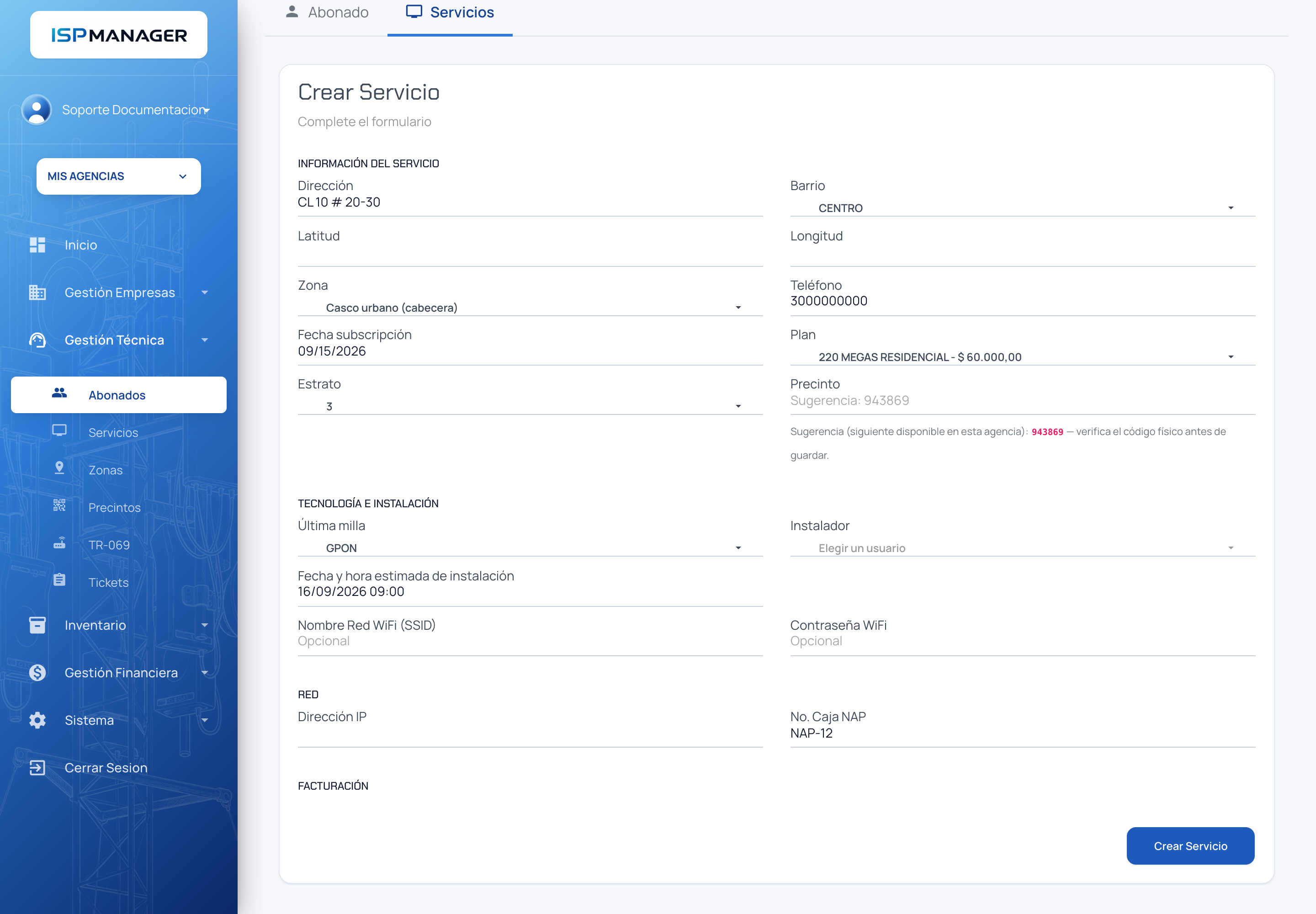
Información del servicio
El sistema trae de la ficha del abonado la Dirección, el Barrio, la Zona y el Teléfono; puede cambiarlos para este servicio sin afectar al abonado. Todos los campos de esta sección son obligatorios salvo latitud, longitud y precinto.
| Campo | Descripción |
|---|---|
| Dirección | Dirección de instalación. Se guarda en mayúsculas. |
| Barrio | Solo aparecen los barrios de la agencia del abonado. Si falta uno, créelo antes en Gestión Empresas › Barrios. |
| Zona | Casco urbano (cabecera), Centro poblado / corregimiento o Rural disperso. Al elegirla aquí, la zona del servicio queda confirmada para los informes regulatorios. |
| Teléfono | Uno o más celulares colombianos válidos (10 dígitos que empiezan por 3), separados por espacio, coma o guion. Si alguno no cumple, el sistema no guarda y muestra "Por favor verifica los teléfonos ingresados.". |
| Fecha subscripción | Fecha en la que el cliente contrata el servicio. El calendario la escribe como mes/día/año (09/15/2026). |
| Plan | Planes activos que la agencia ofrece, con su precio. Los planes de solo televisión muestran el precio de TV y los combinados indican "Incluye TV". |
| Estrato | De 1 a 6. |
| Latitud y longitud | Opcionales. Si se diligencian, deben tener formato de coordenadas; de lo contrario el sistema responde "Latitud o longitud no cumplen con el formato.". |
| Precinto | Opcional. Debajo del campo el sistema sugiere el siguiente número disponible en la agencia ("Sugerencia (siguiente disponible en esta agencia): …"); haga clic en la sugerencia para usarla, pero verifique siempre el código físico antes de guardar. |
Tecnología e instalación
| Campo | Descripción |
|---|---|
| Última milla | SIN DEFINIR, GPON, EOC, METRO ETHERNET, INALÁMBRICO, DOCSIS, CATV DIGITAL o CATV ANALÓGICA. |
| Instalador | Técnicos activos de la agencia del abonado. Puede dejarse en "Elegir un usuario" si aún no hay técnico asignado. |
| Fecha y hora estimada de instalación | Obligatoria. Se usa como inicio programado del ticket de instalación; el cierre estimado queda una hora después. |
| Nombre Red WiFi (SSID) y Contraseña WiFi | Opcionales. Si diligencia uno, debe diligenciar el otro. El nombre admite hasta 32 caracteres y la contraseña entre 8 y 63. |
Las dos opciones CATV (digital o analógica) solo son válidas para planes de solo televisión, y esos planes solo aceptan CATV. Si la combinación no coincide, el sistema no guarda y muestra "La ultima milla no corresponde con el plan seleccionado.".
El nombre de la red WiFi se guarda sin tildes, sin eñes y sin emojis, porque los equipos no los aceptan. Si después de limpiarlo no queda nada, el sistema lo rechaza. La contraseña tampoco admite tildes ni eñes.
Red
Según la última milla elegida aparecen campos adicionales:
| Tecnología | Campos que aparecen |
|---|---|
| GPON | No. Caja NAP |
| EOC o DOCSIS | Nodo |
| Inalámbrico | Torre y Celda |
| Metro Ethernet, CATV o Sin definir | Ninguno |
Dirección IP
Este campo solo lo ven los usuarios con el permiso de asignar direcciones IP a servicios. Sirve para fijar una IP concreta a servicios que la requieren: el sistema comprueba que sea válida, que no la use otro servicio del mismo perfil de tráfico y que esté dentro del segmento del plan.
Si se deja vacío, el sistema toma una IP del pool del plan en el momento de activar el servicio, no al crearlo. Si el plan no tiene un pool activo, la activación se rechaza con "El plan seleccionado no tiene un pool de IPs activo o configurado".
Facturación
| Campo | Descripción |
|---|---|
| Ciclo de Facturación | Aparece solo si la agencia maneja varios ciclos; muestra cada uno como "Nombre (día N)" con el ciclo predeterminado ya elegido. Con un solo ciclo, el sistema lo asigna sin preguntar. |
| Facturar electrónicamente | Aparece cuando el ISP tiene un proveedor de facturación electrónica activo y el usuario tiene el permiso de configurar facturación electrónica en servicios. Modos: "Predeterminado ISP", "Al facturar" o "Al pagar". |
| Exento de facturacion/cobro | Solo para usuarios con el permiso de exonerar servicios de cobro. El servicio no genera facturas de mensualidad y el cambio queda en el historial. |
Las agencias prepago pueden no tener ciclos: en ese caso el servicio se crea sin ciclo y el campo no aparece. Una agencia pospago sin ciclos no permite crear servicios ("La agencia no tiene ciclos de facturación configurados.").
El aporte de asociación no se cobra en este formulario. Para abonados asociados, se cobra después desde la tarjeta del servicio con Cobrar Aporte o desde el formulario de activación.
Crear servicio
Revise los datos y haga clic en Crear Servicio. Si falta algo, la ventana se vuelve a abrir con la lista de errores y conserva lo que ya escribió.
Al guardar, el sistema hace automáticamente lo siguiente:
- Crea el servicio en estado Preactivado.
- Crea el ticket de instalación (tipo INSTALACIÓN, motivo INSTALACIÓN PRIMERA VEZ, prioridad MEDIA). Con instalador elegido, el ticket queda PENDIENTE y el técnico recibe una notificación en la aplicación y, si la agencia tiene ese aviso activo, por WhatsApp; sin instalador, queda SIN ASIGNAR.
- Genera el usuario y la contraseña de conexión según las plantillas de la agencia.
- Genera el contrato del servicio. Para abonados asociados genera además el contrato de asociación.
- Aplica la promoción predeterminada del plan, si la tiene.
- Asigna la referencia de pago consecutiva cuando la agencia usa referencias automáticas. El costo de instalación y la permanencia se toman de los valores predeterminados de la agencia.
Si el abonado venía de un prospecto, el formulario muestra un aviso verde con el vendedor y el plan de interés, y el servicio queda vinculado a ese prospecto para atribuirle la comisión.
Editar un servicio Preactivado y guardarlo no lo activa: solo el botón Activar de la tarjeta lo hace.
Próximos pasos
- Crear abonado: registre primero al cliente.
- Activación del abonado: active el servicio y registre la ONT.
- Tarjeta del servicio: qué muestra y qué permite hacer la tarjeta del servicio recién creado.
- Precinto: cómo se gestionan los precintos de los servicios.