Crear Abonado
Esta opción registra un nuevo abonado en el sistema. El formulario pide los datos básicos del cliente, comprueba que el documento no esté repetido en la agencia y, al terminar, abre la ficha del abonado para que se le cree su primer servicio.
Para crear abonados el usuario necesita el permiso de crear abonados, y solo puede registrarlos en las agencias a las que tiene acceso. Sin ese permiso, el botón CREAR ABONADO no aparece.
Paso 1: datos iniciales y verificación del documento
En Gestión Técnica › Abonados, haga clic en CREAR ABONADO. Se abre la ventana "Crear abonado".
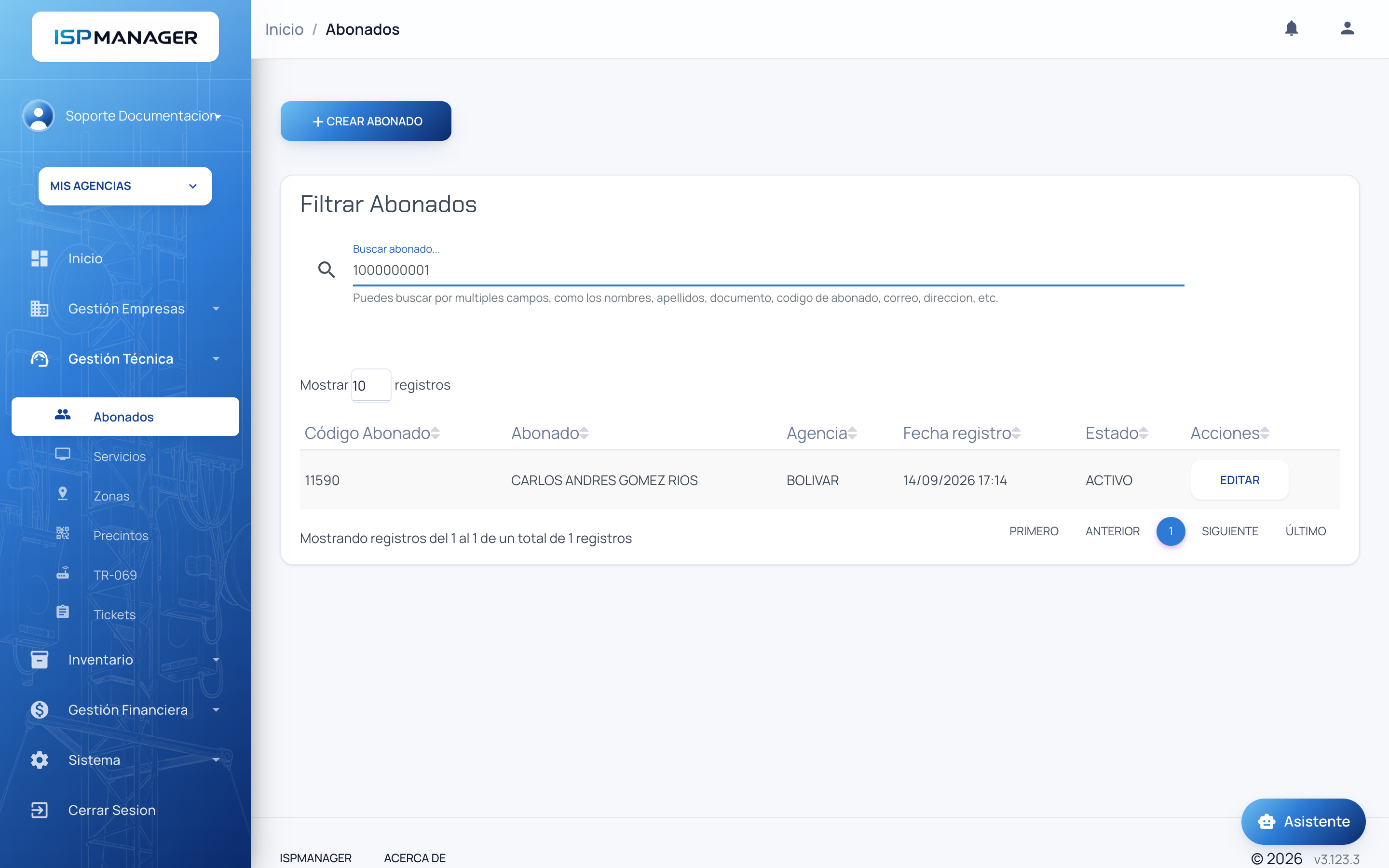
Complete los tres primeros datos:
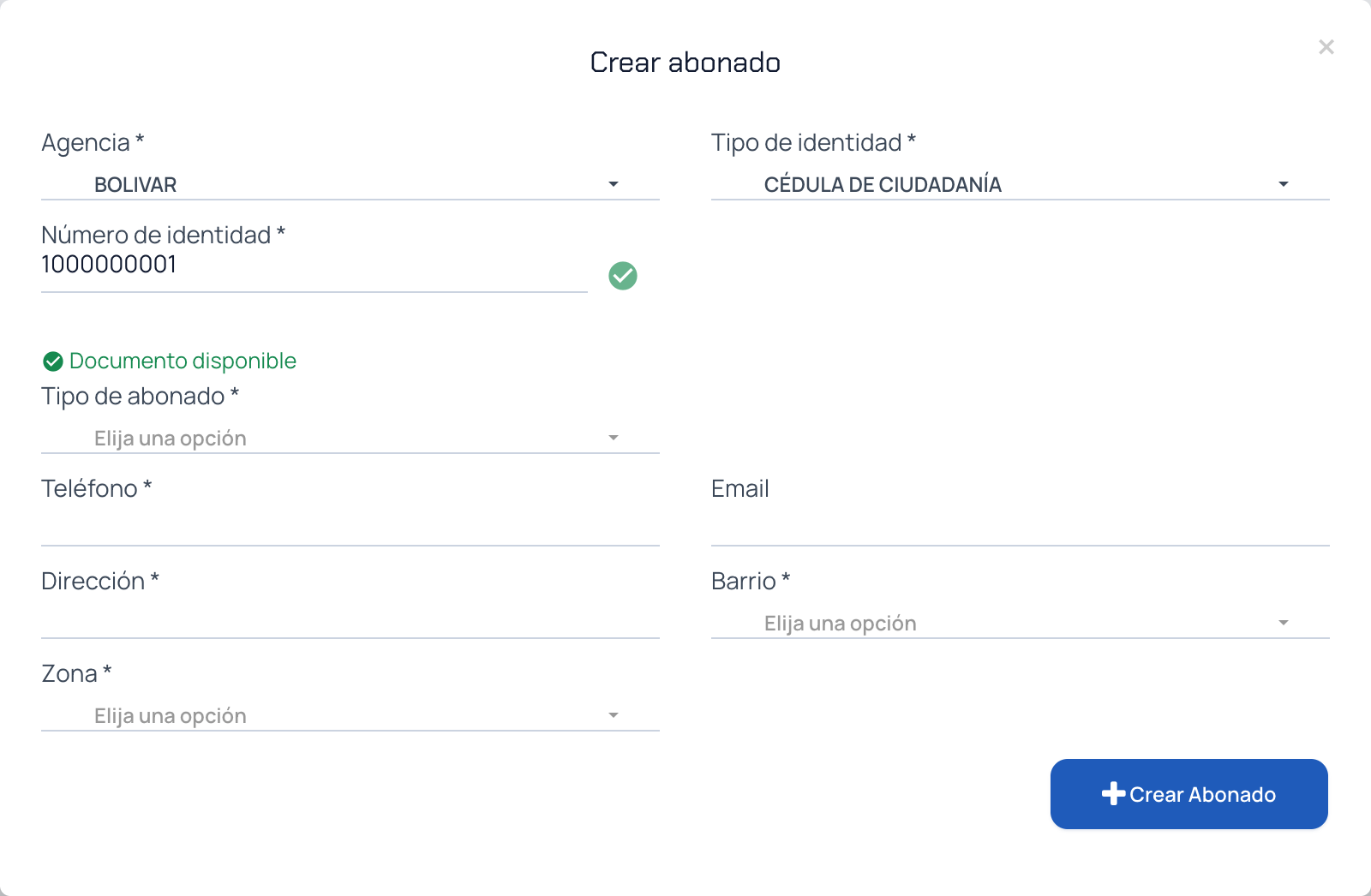
| Campo | Descripción |
|---|---|
| Agencia | Agencia a la que pertenecerá el abonado. Solo aparecen las agencias a las que usted tiene acceso. |
| Tipo de identidad | Cédula de ciudadanía, cédula de extranjería o NIT. Es independiente del tipo de abonado: el sistema no exige NIT para empresas ni cédula para personas; elija el documento que realmente identifica al cliente. |
| Número de identidad | Número del documento. |
Verificar el documento
Haga clic en Verificar, junto al número de identidad. El resto del formulario permanece oculto hasta que el sistema confirme "Documento disponible".
- Si cambia la agencia, el tipo de documento o el número, la verificación se reinicia y los demás campos se ocultan de nuevo.
- No es posible guardar sin haber verificado el documento. Si lo intenta, aparece la advertencia "Validación Requerida".
Si ya existe un abonado con ese documento en la misma agencia, el sistema muestra la ventana "Abonado Existente" con el código, el nombre y el documento del registro, y dos opciones: Ver Abonado (abre su ficha) o Ingresar Otro Documento. Un mismo documento sí puede registrarse en agencias diferentes.
Paso 2: completar la información del abonado
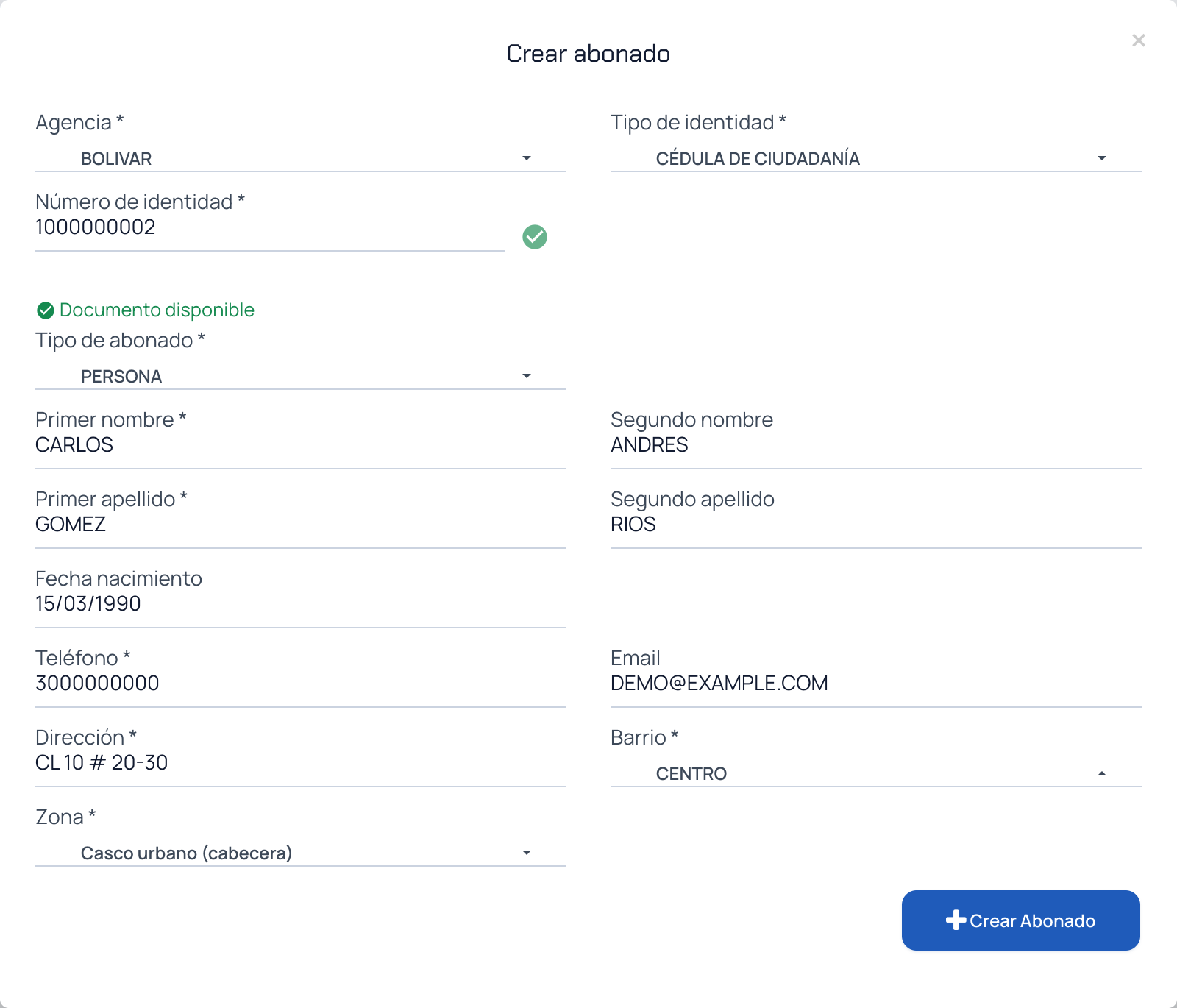
Verificado el documento, elija el Tipo de abonado (Persona o Empresa) y el sistema habilita los campos correspondientes.
Si el tipo de abonado es Persona
| Campo | ¿Es obligatorio? |
|---|---|
| Primer nombre | Sí |
| Segundo nombre | No |
| Primer apellido | Sí |
| Segundo apellido | No |
| Fecha nacimiento | Sí. Escríbala como día/mes/año (por ejemplo 15/03/1990) o elíjala en el calendario. |
| Teléfono | Sí |
| No | |
| Dirección | Sí |
| Barrio | Sí. La lista muestra solo los barrios de la agencia elegida. |
| Zona | Sí: Casco urbano (cabecera), Centro poblado / corregimiento o Rural disperso. |
Si el tipo de abonado es Empresa
Los campos de nombre se reemplazan por los datos de la empresa y de su persona de contacto. Para las empresas no se pide fecha de nacimiento.
| Campo | ¿Es obligatorio? |
|---|---|
| Razón social | Sí |
| Nombre comercial | No |
| Primer nombre del contacto | Sí |
| Segundo nombre del contacto | No |
| Primer apellido del contacto | Sí |
| Segundo apellido del contacto | No |
| Teléfono, email, dirección, barrio y zona | Igual que para persona |
Qué significa la zona
La zona clasifica dónde vive el abonado según el DANE y alimenta los informes regulatorios. Elija la que corresponda al barrio:
| Zona | Cuándo usarla |
|---|---|
| Casco urbano (cabecera) | El abonado vive en el pueblo o ciudad principal del municipio. |
| Centro poblado / corregimiento | Vive en un corregimiento, caserío o centro poblado fuera de la cabecera. |
| Rural disperso | Vive en una vereda o finca, fuera de cualquier centro poblado. |
Si la lista de barrios no tiene el barrio del abonado, créelo primero en Gestión Empresas › Barrios para esa agencia; los barrios son propios de cada agencia.
Guardar el abonado
Revise la información y haga clic en Crear Abonado. Al guardar, el sistema:
- Convierte los nombres y la razón social a mayúsculas y les quita las tildes ("Pérez" queda como "PEREZ"). La dirección y el email solo se pasan a mayúsculas.
- Si el teléfono contiene varios números, conserva solo los celulares colombianos válidos (10 dígitos que empiezan por 3), separados por coma.
- Quita espacios y comas del email y comprueba que sea válido. Si no lo es, la ventana se vuelve a abrir con el error y hay que verificar el documento otra vez.
- Asigna el código de abonado automáticamente. No existe un campo para escribirlo al crear: en las agencias con código de abonado personalizado, el código se corrige después en la pestaña Abonado de su ficha.
Un abonado recién creado queda en estado Inactivo. Pasa a Activo en cuanto se le crea un servicio (aunque el servicio esté todavía Preactivado), y vuelve a Inactivo si todos sus servicios quedan suspendidos.
Un abonado también puede quedar registrado sin pasar por este formulario: al convertir un prospecto en abonado, al importar servicios o al trasladar un servicio a otra agencia.
Gestión de información del abonado
Al guardar, el sistema abre la ficha del abonado en la pestaña Abonado. Las pestañas Servicios, Tickets, Pagos y Facturas aparecen según los permisos del usuario, y las tres últimas solo cuando el abonado ya tiene al menos un servicio.
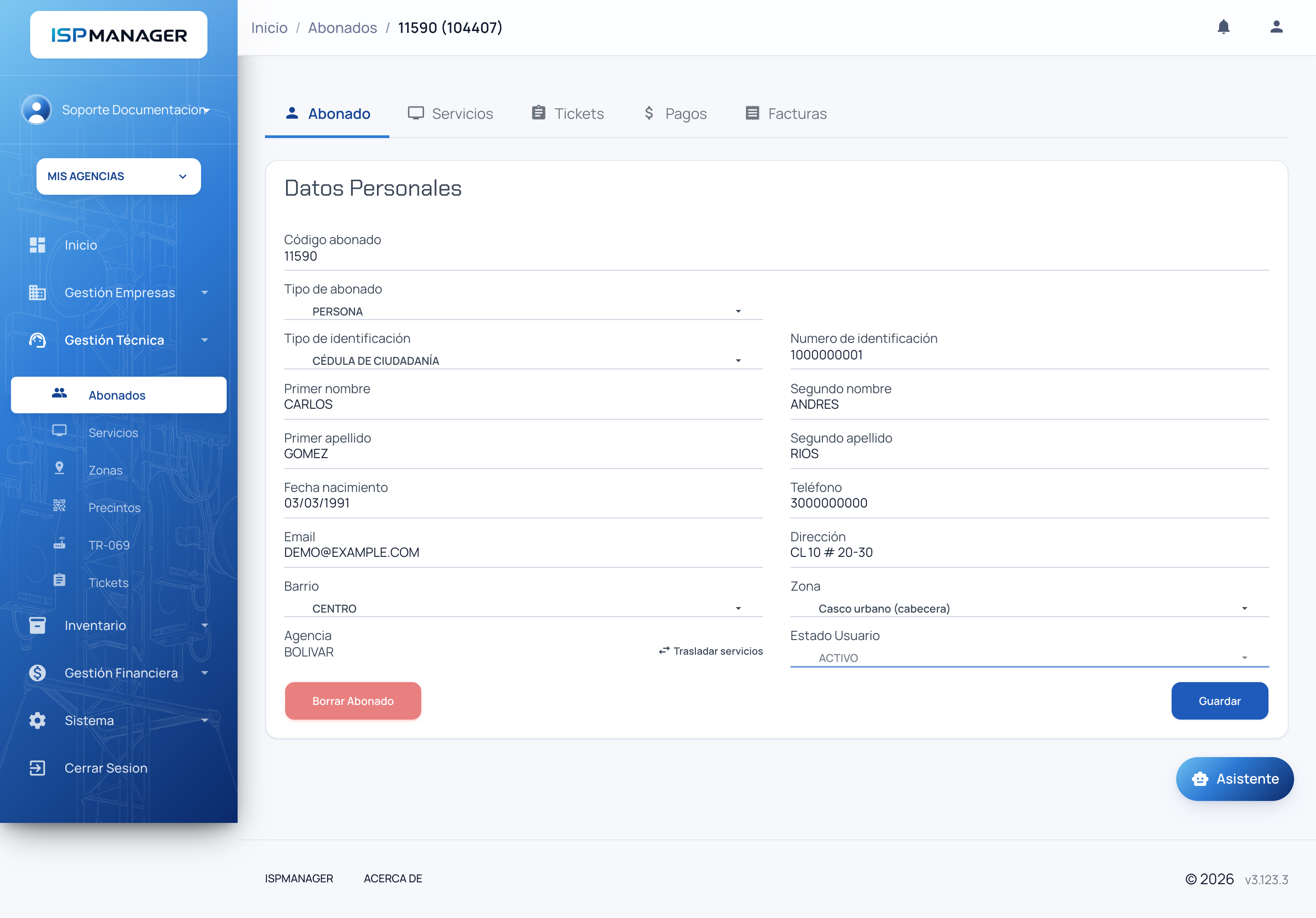
Funciones disponibles
| Función | Descripción |
|---|---|
| Guardar | Actualiza los datos del abonado. El sistema anota en el historial qué campos cambiaron y, si el ISP factura con Siigo, actualiza también el tercero en Siigo. |
| Trasladar servicios | Aparece junto al campo Agencia cuando el abonado ya tiene servicios. La agencia deja de ser editable: para cambiarla se usa el asistente de traslado (ver Trasladar servicios). Requiere el permiso de trasladar servicios de agencia. |
| Borrar Abonado | Aparece deshabilitado sin el permiso de eliminar abonados. |
Borrar Abonado no elimina el abonado: al confirmar, la página simplemente se recarga y el registro permanece. Si necesita retirar un abonado, retire sus servicios.
Tenga en cuenta al modificar un abonado:
- Teléfono: debe contener uno o más celulares colombianos válidos (10 dígitos que empiezan por 3), separados por espacio, coma o guion. Si alguno no cumple, el sistema no guarda y muestra "Por favor verifica los teléfonos ingresados.".
- Fecha nacimiento: en esta pestaña la fecha se muestra y se elige como mes/día/año (03/15/1990), al contrario que en la ventana de creación.
- Código abonado: en las agencias con código personalizado es obligatorio; si se deja vacío, el sistema no permite guardar.
- Agencia: solo se puede cambiar aquí mientras el abonado no tenga servicios. Si intenta guardar otra agencia con servicios creados, el sistema responde "Este abonado tiene servicios. Para cambiarlo de agencia usa «Trasladar servicios» en su ficha.".
- Asociado de la organización: la casilla solo aparece en agencias que manejan asociados. Márquela cuando el abonado firma un contrato de asociación además del contrato de servicio.
Próximos pasos
- Creación de servicios: cree el primer servicio del abonado.
- Activación del abonado: active el servicio recién creado.
- Trasladar servicios: mueva los servicios del abonado a otra agencia.
- Barrios: administre los barrios que aparecen en el formulario según la agencia.