Credenciales de Servicio
Cada servicio de internet tiene un usuario y una contraseña con los que la red autentica la conexión del cliente (las credenciales PPPoE). Desde la tarjeta del servicio se pueden consultar y, cuando hace falta corregirlas, editar sin recrear el servicio.
De dónde salen las credenciales
Al crear el servicio, el sistema genera el usuario y la contraseña con las plantillas configuradas en la agencia ("Plantilla Credencial Username" y "Plantilla Credencial Password", en Gestión Empresas › agencia › Credenciales de Acceso). Con las plantillas predeterminadas el usuario queda como código del abonado, código del servicio y nombre (por ejemplo 11590_1_CARLOS_GOMEZ) y la contraseña como la contraseña base de la agencia más un número aleatorio.
Dónde se consultan y editan
- Abra Gestión Técnica › Abonados y entre a la ficha del abonado.
- Vaya a la pestaña Servicios.
- En la tarjeta del servicio, busque la sección Credenciales.
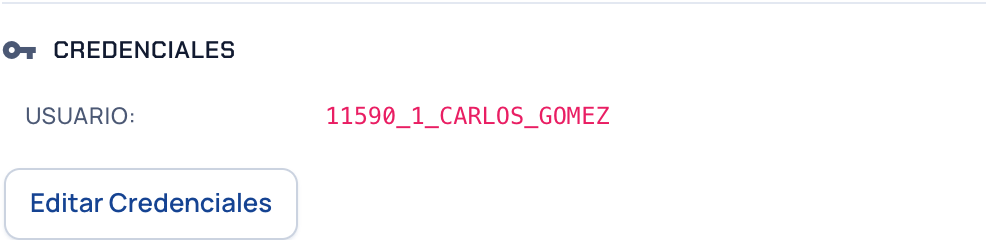
La sección muestra el Usuario actual o "Sin asignar" si el servicio aún no tiene credenciales. Solo aparece para los usuarios con el permiso de editar credenciales de servicios, y hace falta además algún permiso sobre servicios (por ejemplo ver servicios) para que la pestaña Servicios exista.
Editar las credenciales
- Presione Editar Credenciales. Se abre la ventana con el servicio y su plan como referencia.
- Los campos Usuario y Contraseña vienen llenos con los valores actuales; la contraseña se muestra en texto claro, así que esta ventana es también la forma de consultarla.
- Corrija lo necesario y presione Guardar.
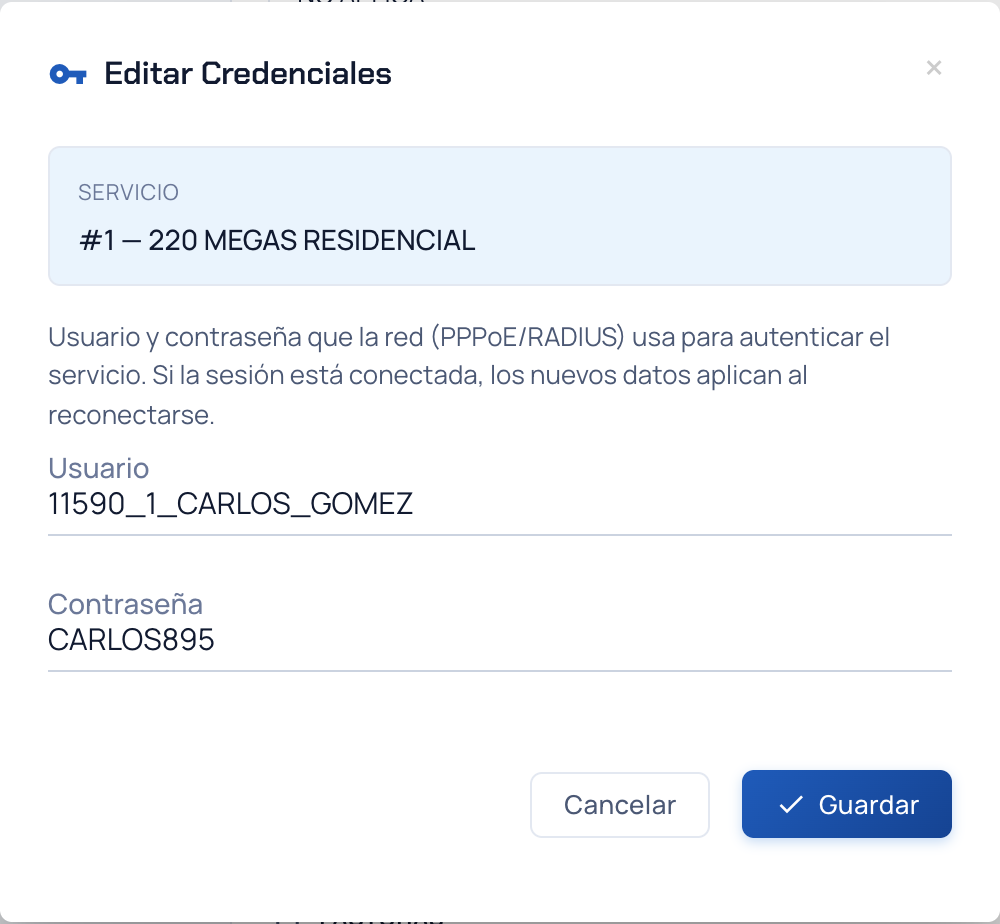
El sistema vuelve a la ficha con el mensaje "Credenciales actualizadas correctamente." y anota el cambio en el historial del servicio ("Credenciales del servicio … modificadas. Usuario anterior: …, usuario nuevo: …"), visible con Ver Log en la sección Historial de la tarjeta.
El usuario no se puede repetir en ningún servicio de la plataforma. Si escribe uno que ya existe, el sistema descarta el cambio sin mostrar ningún aviso: vuelve a la ficha y abre por error la ventana "Crear Servicio". Si al guardar ve esa ventana, ciérrela y revise el usuario que intentó escribir.
Cambiar aquí el usuario o la contraseña no los cambia en el router ni en la ONT del cliente, y la sesión que está conectada sigue funcionando hasta que se reconecte. En la siguiente reconexión, si el equipo conserva los datos anteriores, el servicio queda sin conexión. Coordine con el técnico para actualizar el equipo. En las ONT administradas por el sistema, los datos nuevos se aplican solos si se reinicia la ONT de fábrica.
Si necesita forzar la reconexión con los datos nuevos, use el icono Desconectar junto al estado PPPoE de la tarjeta (requiere el permiso de desconectar servicios de la Mikrotik). Hágalo antes de cambiar el usuario: la desconexión se envía con el usuario que tiene el servicio en ese momento, y si ya lo cambió no encontrará la sesión antigua. Si solo cambia la contraseña, puede desconectar antes o después.
Dónde más aparecen las credenciales
- En los tickets de Mi día, el técnico ve el usuario y la contraseña PPPoE del servicio con botones para copiarlos.
- El archivo de Exportar a Excel del módulo Servicios incluye ambas columnas en texto claro.
Permiso necesario
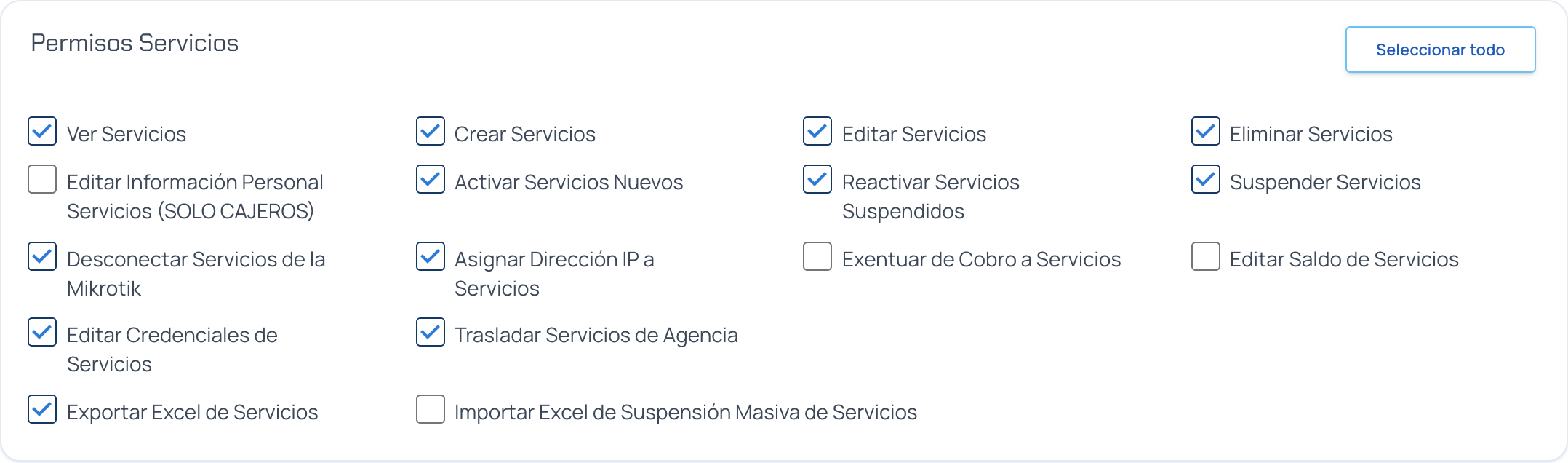
La edición se controla con el permiso Editar Credenciales de Servicios, en el bloque Permisos Servicios del módulo de Usuarios. Es independiente de Editar Servicios: un usuario puede tener uno sin el otro. Asígnelo solo a quienes deban modificar las credenciales de red.
Próximos pasos
- Tarjeta del servicio: las demás acciones de la tarjeta, incluido Desconectar y el historial.
- Activación del abonado: cómo se activa un servicio.
- Usuarios: cómo crear usuarios y asignar permisos.