Servicios
El módulo Gestión Técnica › Servicios lista los servicios de las agencias seleccionadas y permite buscarlos, filtrarlos, exportarlos a Excel y saltar a los pagos y tickets de cada uno. Requiere el permiso de ver servicios. Las acciones sobre un servicio (suspender, reactivar, retirar, registrar pagos o promesas) no están aquí sino en la tarjeta del servicio de la ficha del abonado.
Al abrir la página el listado aparece vacío. Al presionar Filtrar, el sistema muestra los servicios que cumplen los filtros; si no diligenció ninguno, muestra todos los servicios de las agencias seleccionadas. Limpiar vuelve a dejar los filtros vacíos.
Filtros de búsqueda
Los filtros de texto (Código de Servicio, Código de Abonado, Primer Nombre, Primer Apellido, Teléfono, Dirección y No. Identificación) buscan coincidencias exactas. Si escribe solo una parte del dato, el sistema no muestra resultados. Para buscar por una parte del nombre o de la dirección use la casilla Buscar que aparece encima de la tabla de resultados: filtra lo que ya está cargado.
Código de servicio
Busca por el código del servicio. También acepta el número interno (ID) del servicio.
Código de abonado
Muestra todos los servicios de un abonado.
Estado servicio
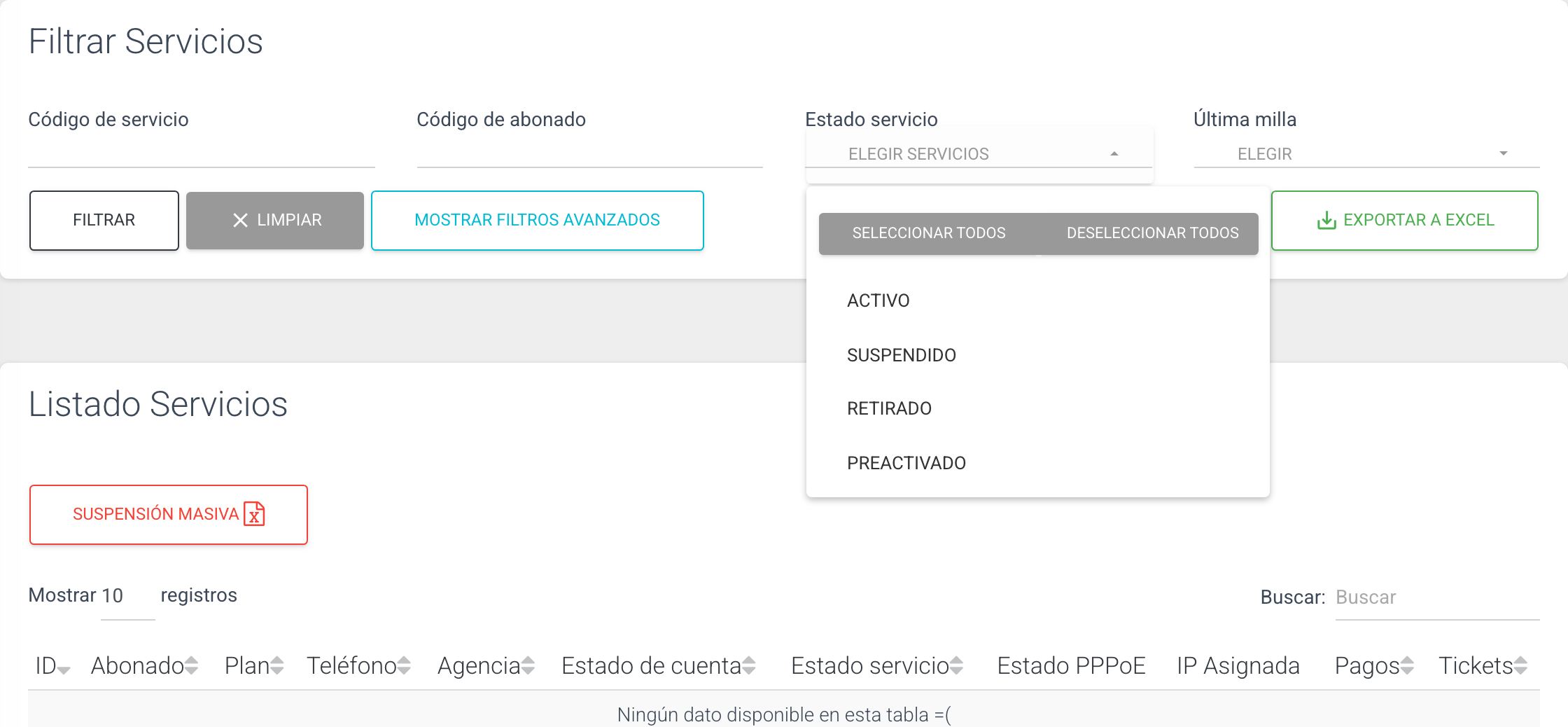
Lista de selección múltiple con las opciones Seleccionar Todos y Deseleccionar Todos.
| Estado | Descripción |
|---|---|
| ACTIVO | El servicio opera normalmente. |
| SUSPENDIDO | El servicio está suspendido. |
| RETIRADO | El servicio fue retirado definitivamente. |
| PREACTIVADO | El servicio fue creado pero aún no se activa. |
Última milla
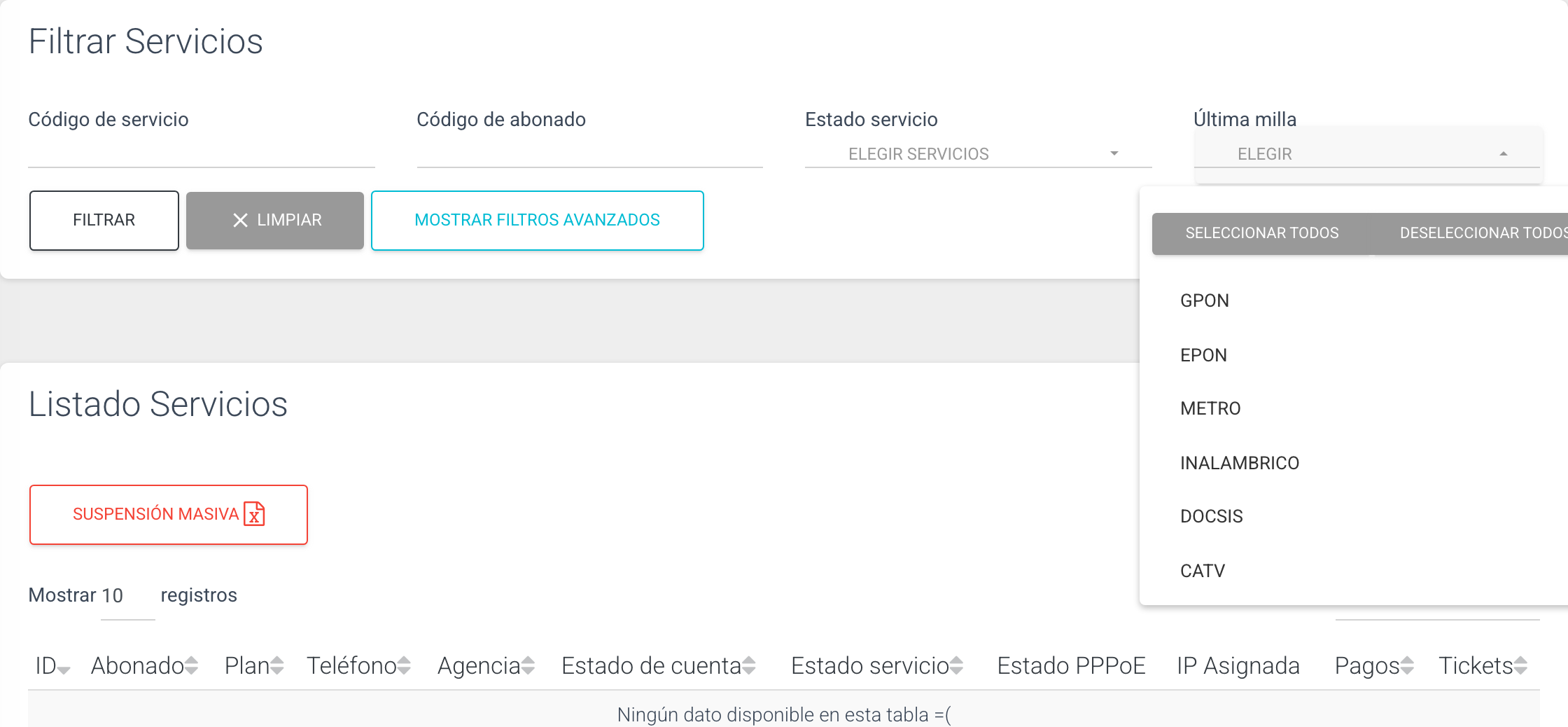
Selección múltiple con las opciones GPON, EPON, METRO, INALAMBRICO, DOCSIS y CATV. Las dos variantes de televisión (digital y analógica) se filtran aquí como CATV; para distinguirlas use el filtro Señal de TV de los filtros avanzados.
Filtros avanzados
Con Mostrar filtros avanzados se despliegan tres grupos más.
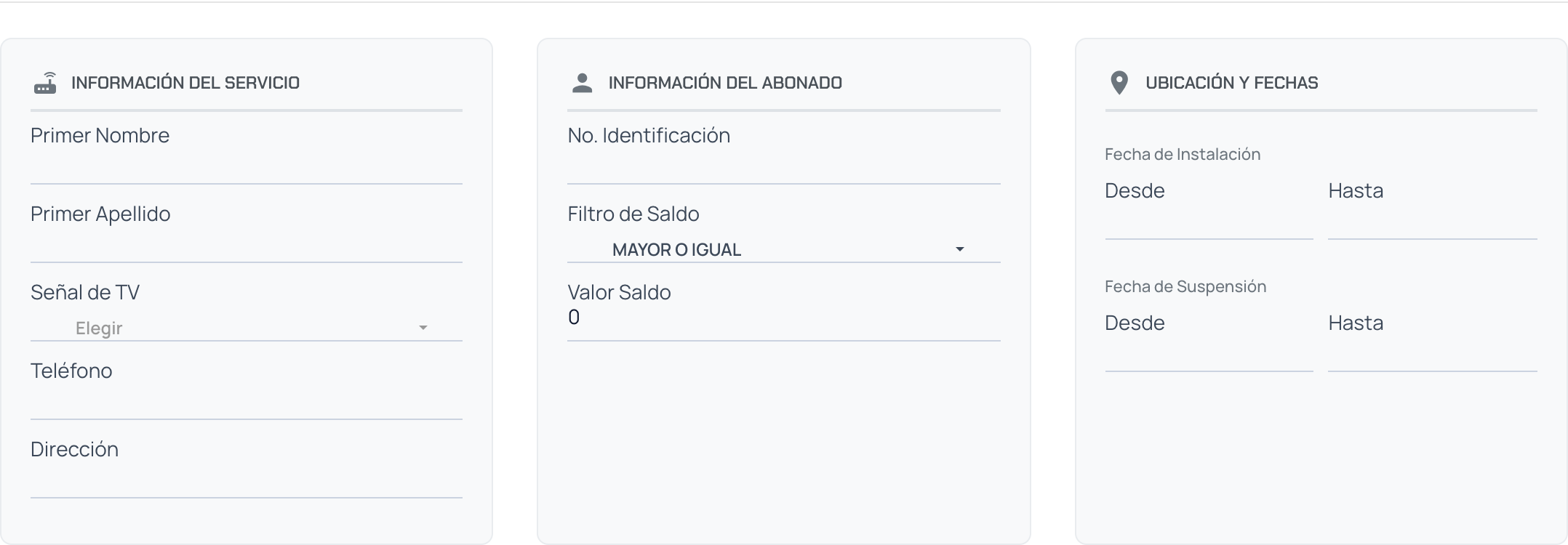
Información del servicio
| Campo | Descripción |
|---|---|
| Primer Nombre | Primer nombre del abonado. |
| Primer Apellido | Primer apellido del abonado. |
| Señal de TV | DIGITAL o ANALÓGICA. Deja solo los servicios de televisión con esa señal. |
| Teléfono | Teléfono registrado en el servicio. |
| Dirección | Dirección de instalación, completa y exacta. |
Información del abonado
| Campo | Descripción |
|---|---|
| No. Identificación | Número de documento del abonado. |
| Filtro de Saldo | MAYOR O IGUAL, IGUAL o MENOR O IGUAL. |
| Valor Saldo | Valor con el que se compara el saldo del servicio. |
Ubicación y fechas
| Campo | Descripción |
|---|---|
| Fecha de Instalación | Rango con los campos Desde y Hasta. |
| Fecha de Suspensión | Rango con los campos Desde y Hasta. Encuentra cualquier suspensión del servicio en ese período, no solo la última. |
Si diligencia únicamente Desde, el sistema busca los servicios de ese día exacto. Para un período, diligencie Desde y Hasta.
Exportar a Excel
Junto a los botones de filtro está Exportar a Excel, que descarga el listado con los filtros aplicados en el archivo informe_servicios.xlsx. Solo lo ven los usuarios con el permiso de exportar servicios.
El archivo incluye, además de los datos del servicio, el tipo de abonado, la razón social y el nombre comercial, el tipo y número de documento, la señal de TV y el usuario y la contraseña PPPoE en texto claro. Trátelo como información confidencial y no lo comparta fuera de la empresa.
Suspensión masiva
Encima del listado, los usuarios con el permiso de importar suspensiones masivas ven el botón Suspensión masiva, que carga un archivo de Excel con los servicios a suspender.
- El archivo lleva los encabezados en la fila 5, con las columnas
abonado(código del abonado) ymunicipio(nombre exacto de la agencia). - Solo se suspenden los servicios que están ACTIVOS.
- El sistema pide confirmación con la advertencia "¡Suspensión masiva! … no se podrá deshacer" y procesa las suspensiones en segundo plano: no las verá reflejadas de inmediato.
Listado de servicios
| Columna | Descripción |
|---|---|
| ID | Código del abonado, no del servicio. |
| Abonado | Nombre completo o razón social; es un enlace a la ficha del abonado. |
| Plan | Plan contratado. Si incluye televisión, termina en "+ TV". |
| Teléfono | Botón que muestra el número al hacer clic. |
| Agencia | Aparece solo cuando hay más de una agencia seleccionada en el selector de agencias. |
| Estado de cuenta | Situación financiera del servicio. |
| Estado servicio | ACTIVO, SUSPENDIDO, PREACTIVADO o RETIRADO. |
| Estado PPPoE | Estado de la conexión en la red. |
| IP Asignada | Enlace "Ingresar al router" que abre en otra pestaña la página del equipo del cliente. |
| Pagos | Botón Ver Pagos; requiere el permiso de ver pagos. |
| Tickets | Registrar Ticket (requiere crear tickets) y Ver Tickets (requiere ver tickets). |

Estado de cuenta
| Estado | Descripción |
|---|---|
| Debe (rojo) | El abonado tiene facturas pendientes; se muestra el valor. |
| A favor (verde) | El abonado tiene saldo a favor; se muestra el valor. |
| Al día (verde) | No debe nada ni tiene saldo a favor. |
En las agencias prepago la columna muestra el Saldo del servicio y, si tiene facturas abiertas (por ejemplo un equipo financiado), también el valor que Debe.
Estado PPPoE
| Estado | Descripción |
|---|---|
| CONECTADO (verde) | El equipo del cliente tiene sesión en la red. |
| SUSPENDIDO (amarillo) | La sesión está en el perfil de suspendidos. |
| DESCONECTADO (rojo) | El equipo no está conectado. |
| NO APLICA | Servicios de televisión y conexiones con IP fija, que no usan PPPoE. |
Junto a CONECTADO o SUSPENDIDO, los usuarios con el permiso de desconectar servicios ven el enlace DESCONECTAR. Corta la sesión del cliente sin pedir confirmación; el corte se envía a la red en segundo plano y el estado cambia a DESCONECTADO.
Próximos pasos
- Tarjeta del servicio: suspender, reactivar, retirar y demás acciones sobre un servicio.
- Creación de servicios: cómo registrar un nuevo servicio.
- Zonas: clasificar los servicios por zona para los informes regulatorios.
- Ciclos de facturación: cómo funciona la facturación de los servicios.