Tickets
Un ticket es una orden de trabajo sobre un servicio: una avería, una instalación, un traslado, un retiro, una reconexión o cualquier otra solicitud que deba atender un técnico. Se registra desde la ficha del abonado, se le asigna un técnico y se sigue desde la lista de Tickets hasta que se cierra. Esta página cubre el trabajo desde el panel web; el técnico atiende el ticket desde su celular en Mi día (técnico).
Quién ve qué
Los permisos están en la ficha del usuario, tarjeta Permisos Tickets (ver Usuarios):
| Permiso | Qué habilita |
|---|---|
| Ver Tickets | El menú Gestión Técnica → Tickets, la lista, la pestaña Tickets del abonado y la impresión. |
| Crear Tickets | El botón Registrar en la tarjeta del servicio. |
| Editar Tickets | Abrir y guardar un ticket, y la asignación masiva. |
| Anular Tickets | Los botones Anular y Reabrir. |
Solo se ven los tickets de las agencias seleccionadas en la parte superior del sistema. Los tipos y motivos de ticket se configuran en Tipos de tickets.
Los estados
| Estado | Etiqueta en la lista | Significado |
|---|---|---|
| SIN ASIGNAR | SIN ASIGNAR (gris) | Registrado, sin técnico. |
| PENDIENTE | PENDIENTE (azul claro) | Con técnico, sin empezar. |
| EN PROGRESO | EN PROGRESO (azul) | El técnico inició el trabajo. |
| CERRADO Y RESUELTO | RESUELTO (verde) | Terminado y solucionado. |
| CERRADO SIN RESOLVER | NO RESUELTO (amarillo) | Terminado sin solución (el cliente no estaba, faltó material…). |
| ANULADO | ANULADO (rojo) | Descartado. |
Al guardar, el sistema ajusta el estado a la asignación: un ticket sin técnico queda SIN ASIGNAR aunque se elija otro estado, y uno "SIN ASIGNAR" al que se le pone técnico pasa a PENDIENTE. Un técnico solo puede tener un ticket EN PROGRESO a la vez; si intenta iniciar otro, el sistema lo rechaza.
Registrar un ticket
Los tickets siempre nacen desde un servicio. En la ficha del abonado, pestaña Servicios, cada tarjeta de servicio tiene la sección Tickets con dos botones: Registrar (nuevo ticket) y Ver (los tickets de ese servicio).

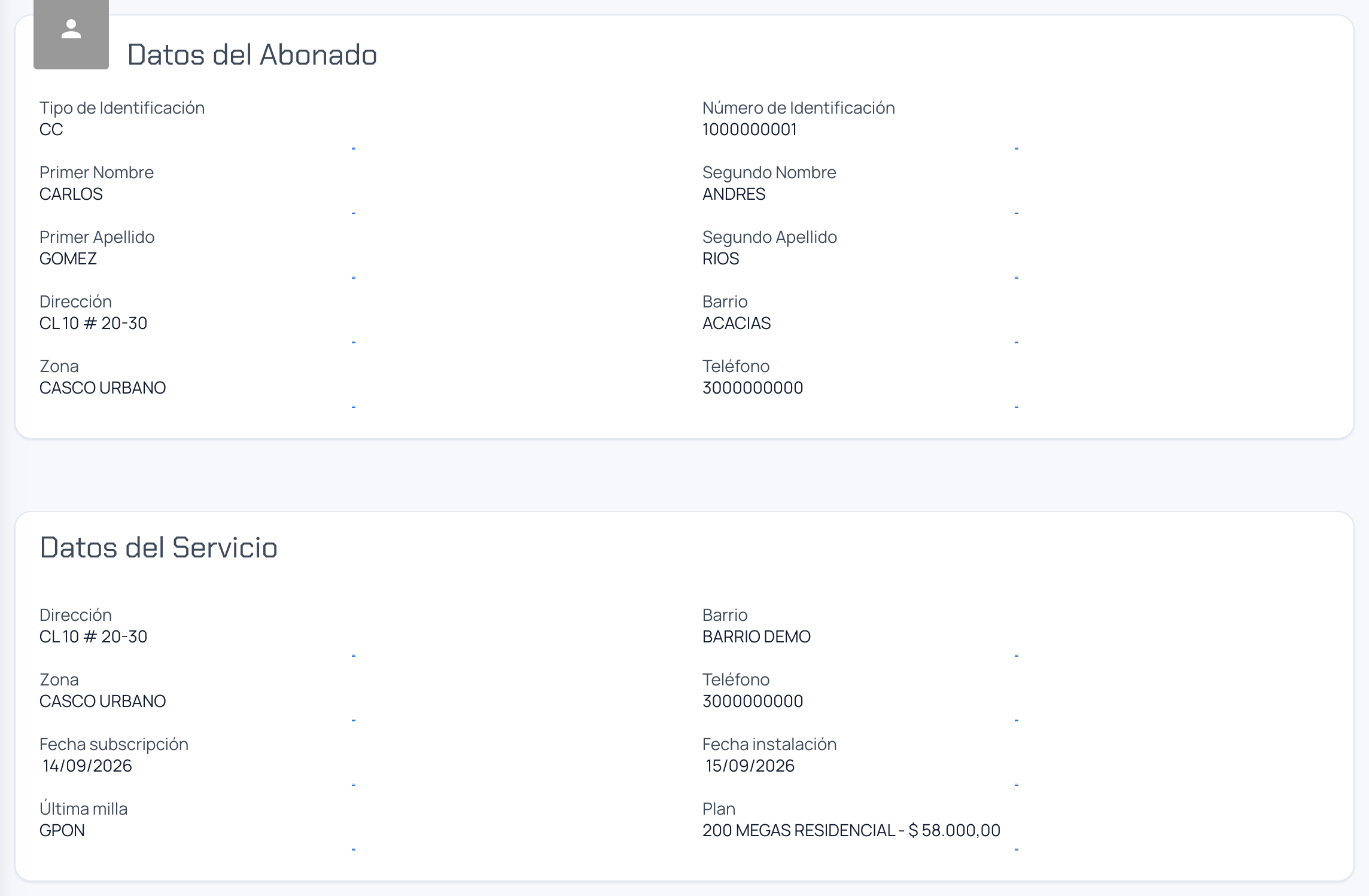
Registrar abre el formulario Crear Ticket. Las dos primeras tarjetas, Datos del Abonado y Datos del Servicio, son solo de consulta; si el servicio es GPON y tiene ONT registrada, aquí aparecen la ONT y sus potencias, consultadas a la OLT en ese momento (por eso la página puede tardar unos segundos en abrir).
La tarjeta Datos del Ticket es la que se llena:
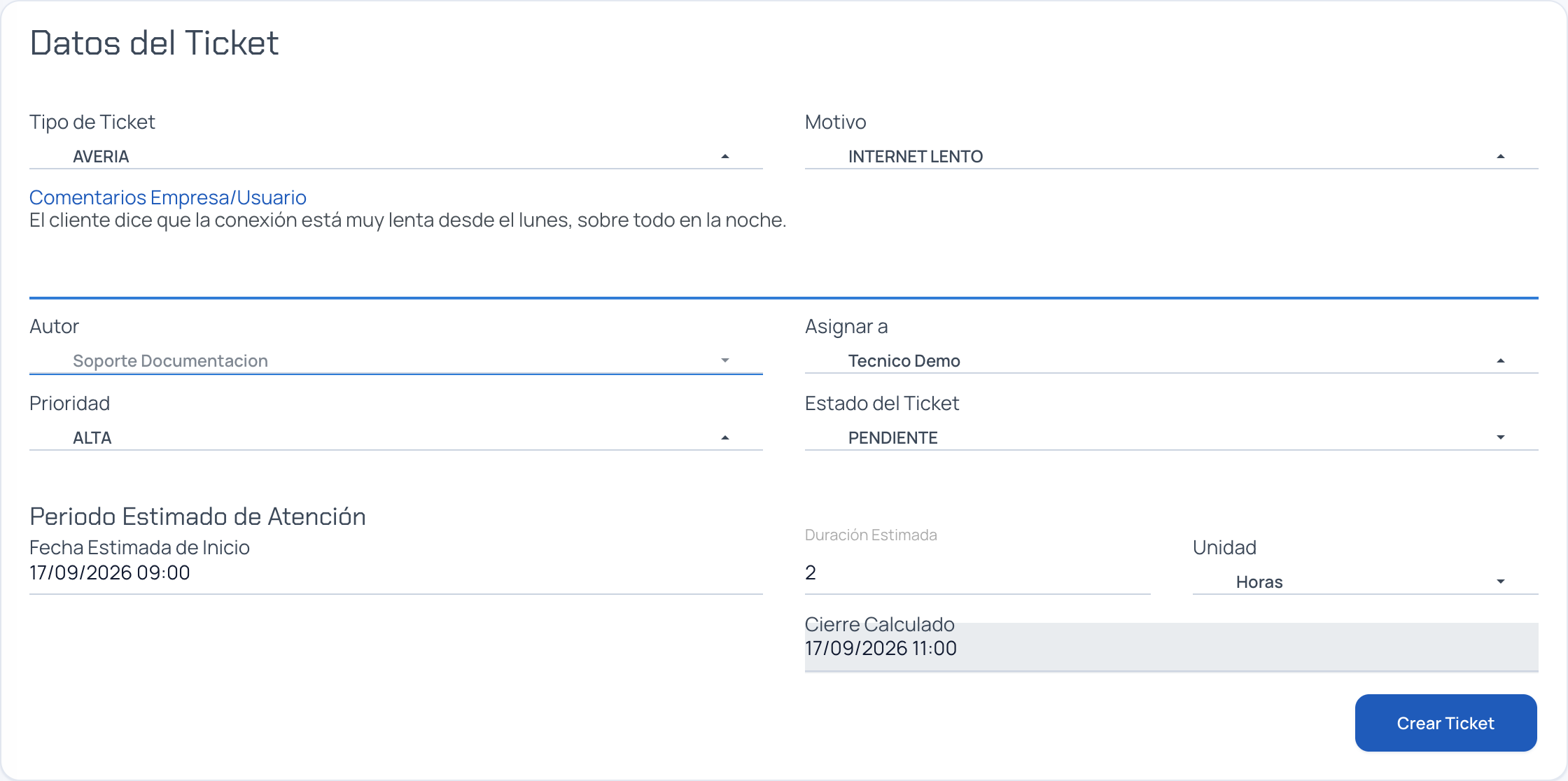
| Campo | Descripción |
|---|---|
| Tipo de Ticket | AVERIA, RETIRO, SIN INTERNET, TRASLADO, INSTALACIÓN, OTROS, RECONEXIÓN, más los tipos propios de la empresa. |
| Motivo | Se habilita al elegir el tipo y muestra solo sus motivos. |
| Comentarios Empresa/Usuario | Lo que reporta el cliente o la oficina. Es el "reporte de la empresa" que el técnico ve en su celular. |
| Autor | Quien registra; se llena solo. |
| Asignar a | Los técnicos activos de la agencia del abonado, o SIN DEFINIR para dejarlo sin asignar. |
| Prioridad | ALTA, MEDIA o BAJA. Ordena la lista del técnico. |
| Estado del Ticket | Normalmente PENDIENTE (con técnico) o SIN ASIGNAR. |
| Periodo Estimado de Atención | Fecha Estimada de Inicio, Duración Estimada y su unidad (minutos, horas o días). El Cierre Calculado se muestra solo. |
Si el tipo es INSTALACIÓN o el motivo es CAMBIO DATOS WIFI (del tipo OTROS), aparecen los campos de red WiFi: los actuales, de consulta, y los nuevos que el técnico debe configurar.

Crear Ticket guarda y vuelve a la pestaña Tickets del abonado. Al crear:
- Si se asignó un técnico, este recibe la notificación "Ticket #N asignado" en el sistema y, si la agencia tiene configurado el evento Ticket Asignado a Técnico, un WhatsApp o SMS con los datos del ticket y el enlace a la orden en PDF (ver Personalizar notificaciones).
- Un ticket OTROS / CAMBIO DATOS WIFI en un servicio con equipo administrado por TR-069 envía el cambio de WiFi al equipo de inmediato y el ticket queda EN PROGRESO.
Si el servicio ya tiene un ticket abierto del mismo tipo, el sistema no deja crear otro:

Ciérrelo o anúlelo primero. Los tickets de instalación se crean solos al dar de alta un servicio, así que un servicio nuevo ya trae uno.
La lista de tickets
Gestión Técnica → Tickets abre la lista vacía con la tarjeta Filtrar Tickets. Hay que elegir al menos un Tipo Ticket y un Estado Ticket (los dos permiten varios, con Seleccionar Todos), ajustar el rango de Fecha de Creación (por defecto, los últimos tres meses) y pulsar FILTRAR.

Mostrar filtros avanzados despliega los demás criterios:
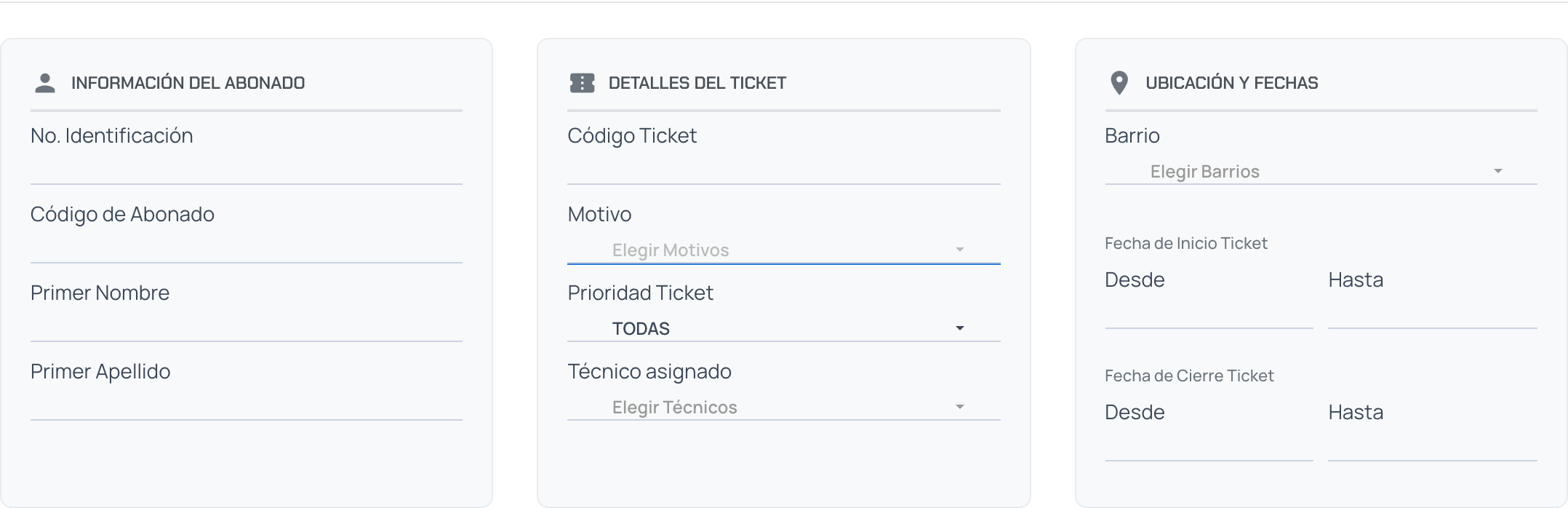
- Información del Abonado: número de identificación, código de abonado, primer nombre o primer apellido (coincidencia exacta).
- Detalles del Ticket: código del ticket, motivo (según los tipos elegidos), prioridad y técnico asignado.
- Ubicación y Fechas: barrio, fecha de inicio real y fecha de cierre real del ticket.
Las fechas de esta tarjeta van en formato mes/día/año (así las pone el calendario), mientras que el formulario del ticket usa día/mes/año.
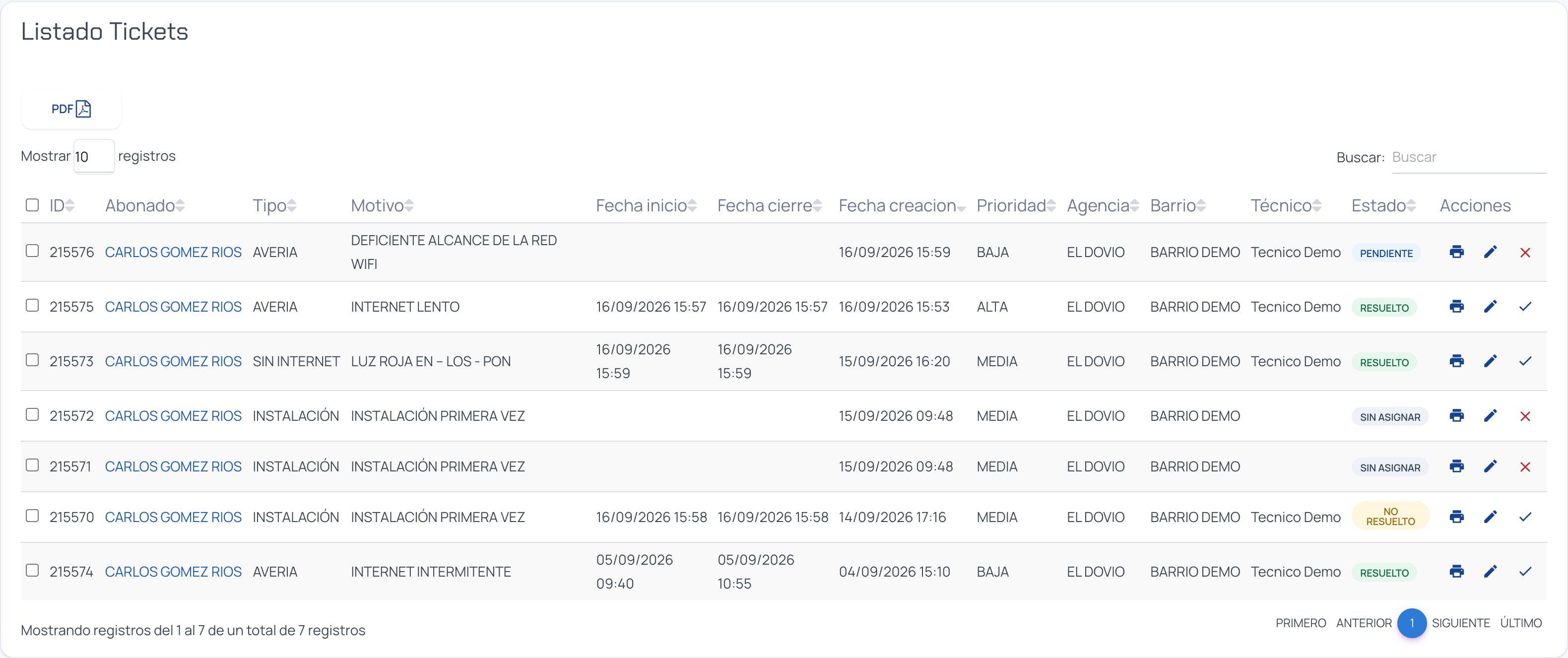
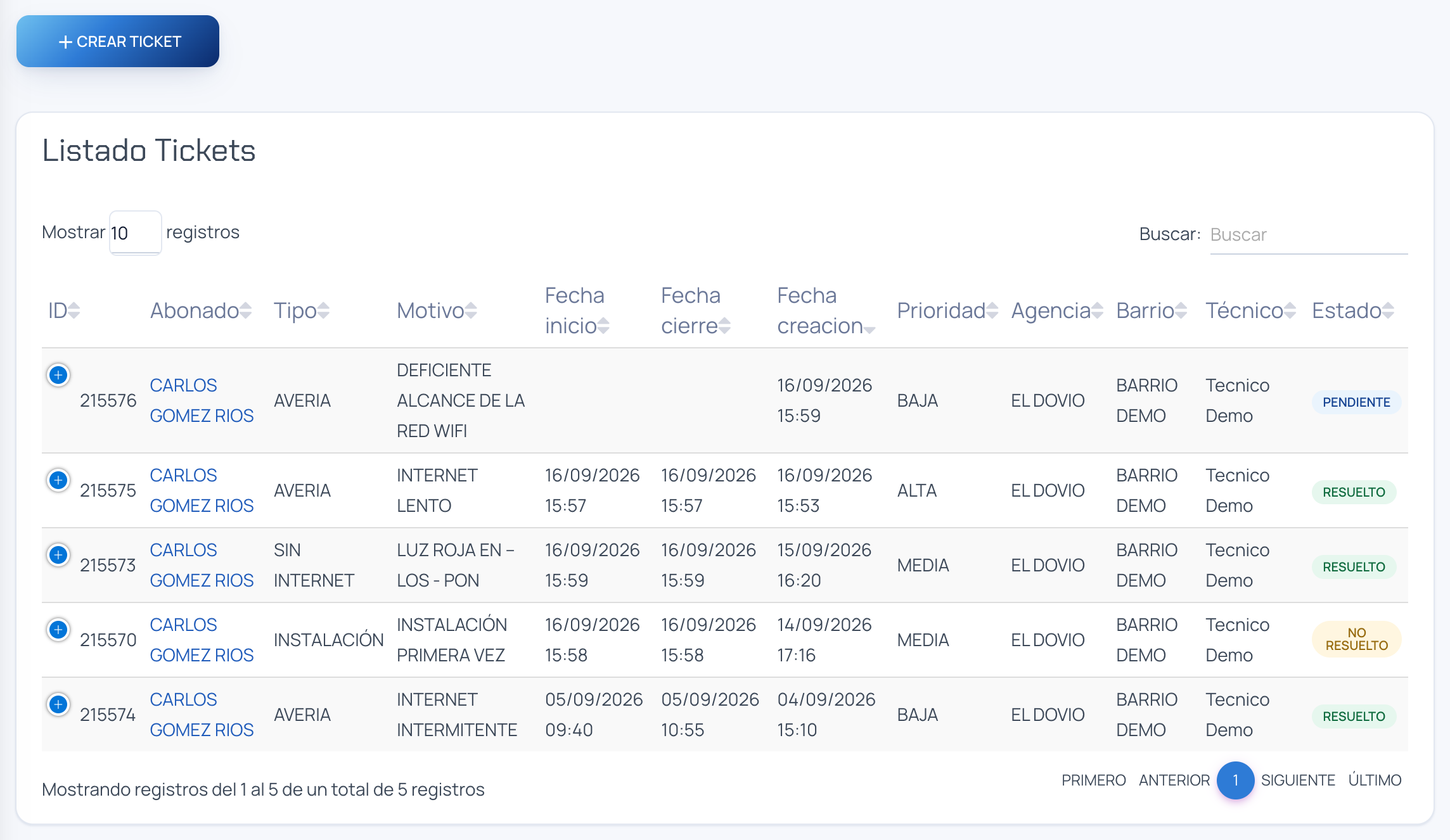
Listado Tickets muestra ID, abonado (enlace a su ficha), tipo, motivo, fecha de inicio y de cierre reales, fecha de creación, prioridad, agencia, barrio, técnico y estado. Los botones de cada fila:
- Imprimir Ticket: la orden de servicio en PDF (ver abajo).
- Editar Ticket: abre el ticket.
- Anular Ticket (X roja) en los abiertos; Reabrir Ticket (✓) en los cerrados y anulados. Ambos piden confirmación.
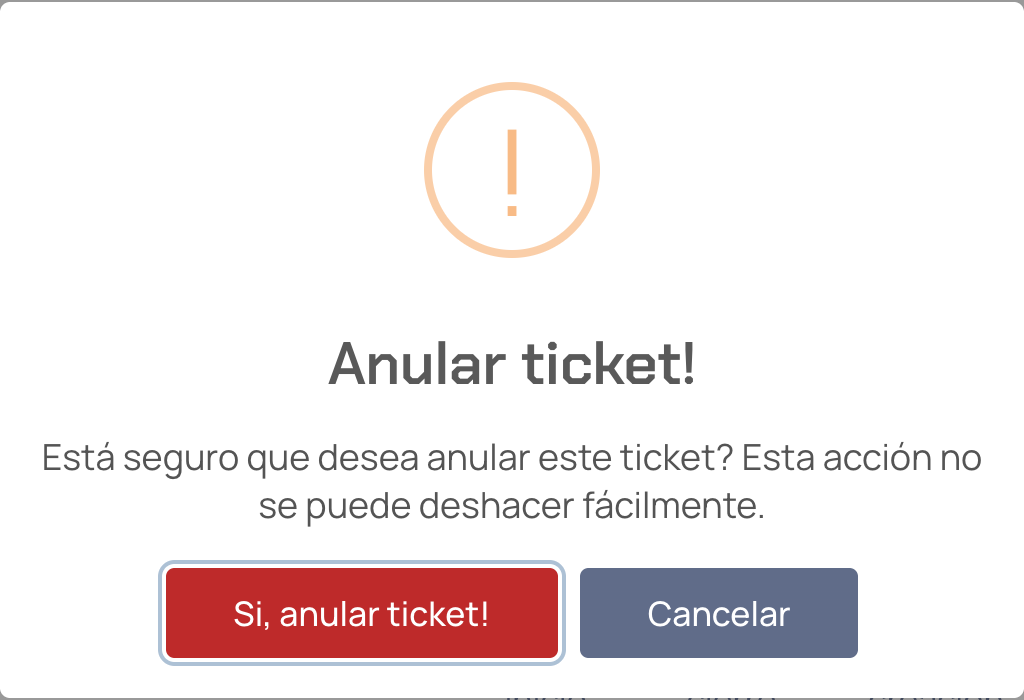
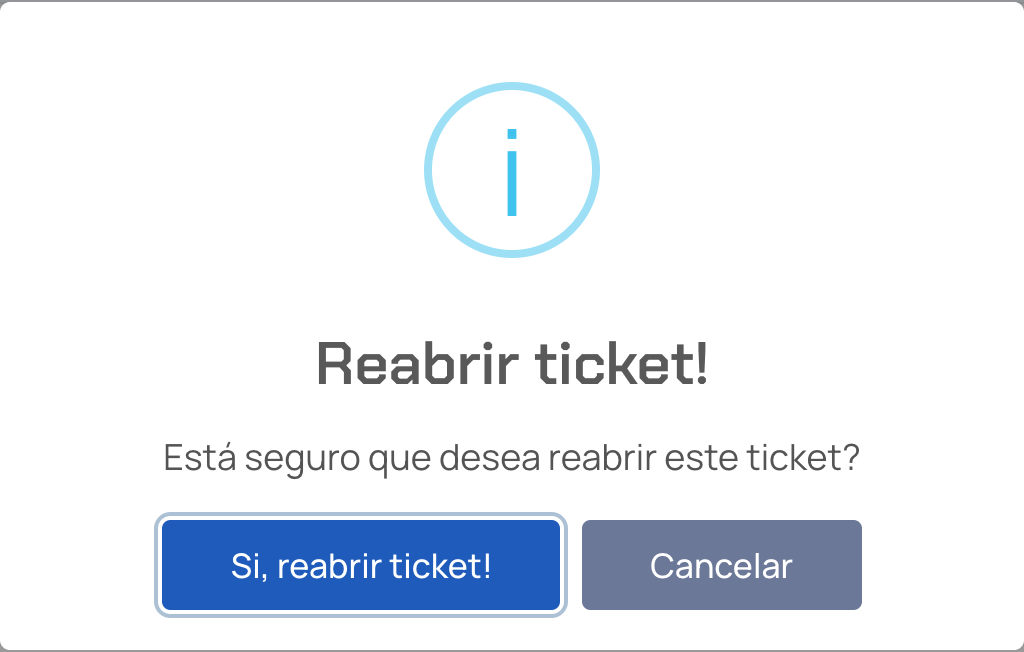
Reabrir deja el ticket PENDIENTE si tiene técnico, o SIN ASIGNAR si no. Anular y reabrir no dejan huella en el historial del ticket: solo cambia el estado.
El botón PDF encima de la tabla descarga en un solo archivo las órdenes de todos los tickets filtrados.
Asignar varios a la vez
Marque las casillas de los tickets, elija el técnico en Seleccionar Técnico para Asignar y pulse Asignar Seleccionados.

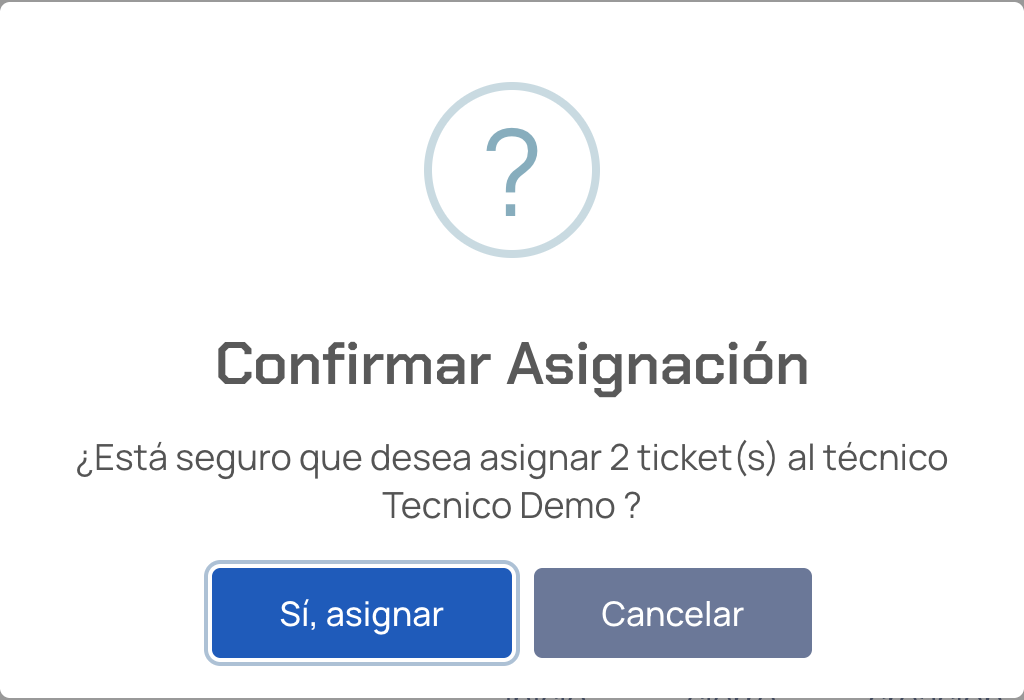
Los tickets quedan PENDIENTE con ese técnico (los que ya estaban EN PROGRESO conservan el estado) y el técnico recibe la notificación de asignación por cada uno. Los cerrados, los anulados y los de una agencia a la que el técnico no pertenece se omiten, y el mensaje final indica cuántos.
Desde el Inicio y desde el abonado
Los cuatro indicadores de Estado de Tickets en el Inicio abren la lista ya filtrada:

En la ficha del abonado, la pestaña Tickets lista los de todos sus servicios con las mismas acciones. El botón Ver de la tarjeta del servicio salta a esta pestaña filtrada por ese servicio.
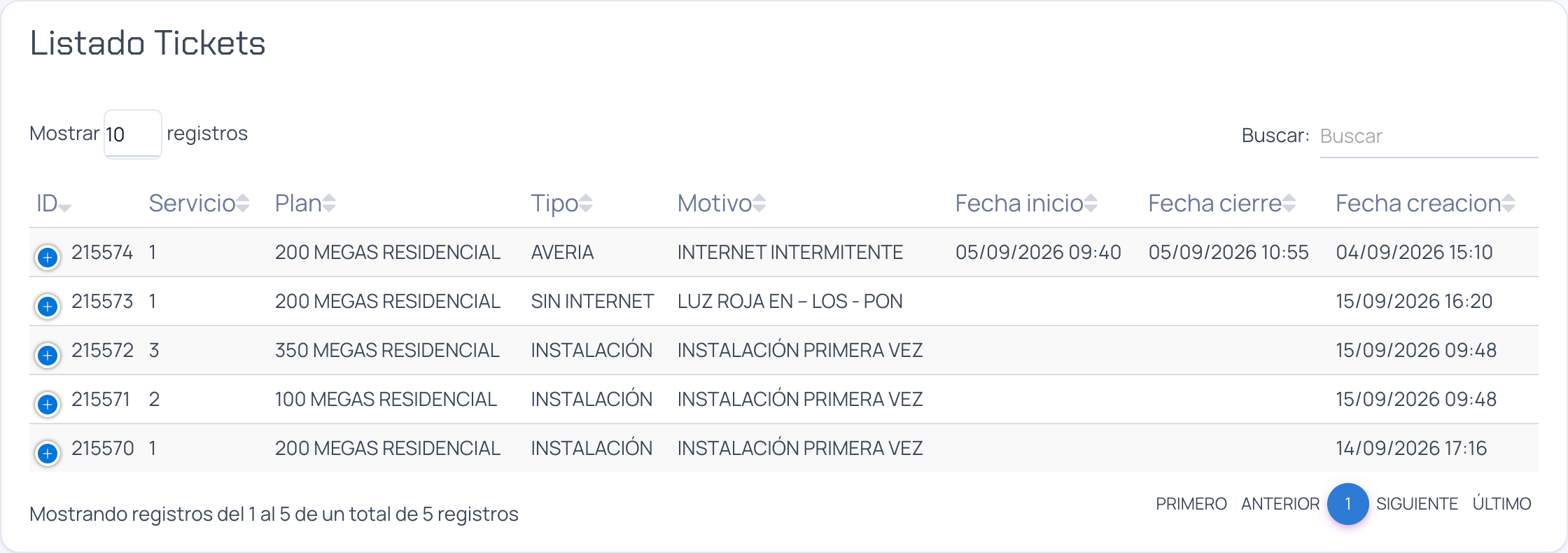
La lista por servicio también se abre con Ver y tiene el botón CREAR TICKET:
Editar y cerrar un ticket
Editar Ticket abre la misma estructura del formulario de creación. En Datos del Ticket se pueden cambiar el tipo y el motivo (salvo en instalaciones), la asignación, la prioridad, el estado y el periodo estimado.
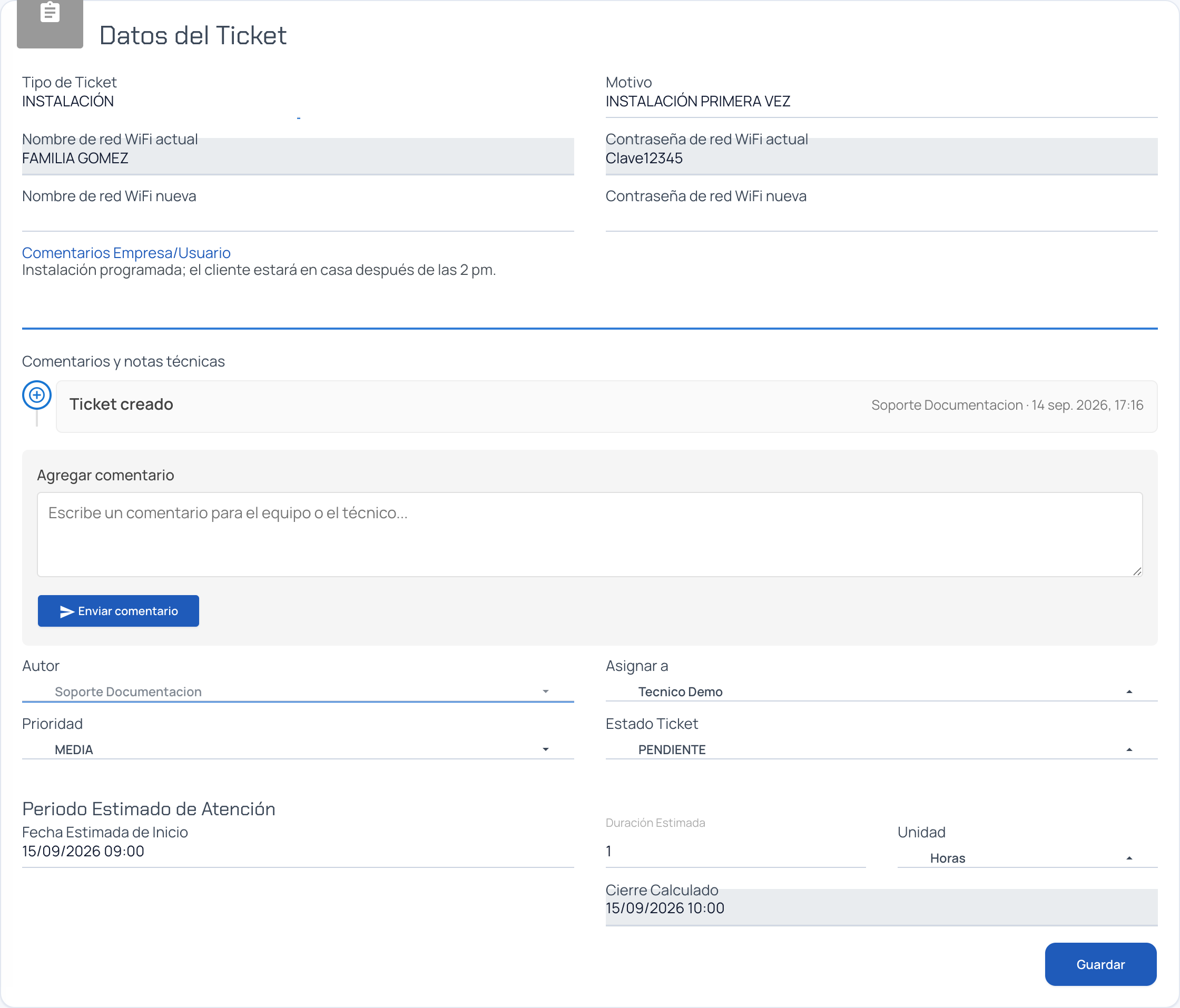
- Comentarios Empresa/Usuario es obligatorio para guardar desde el panel.
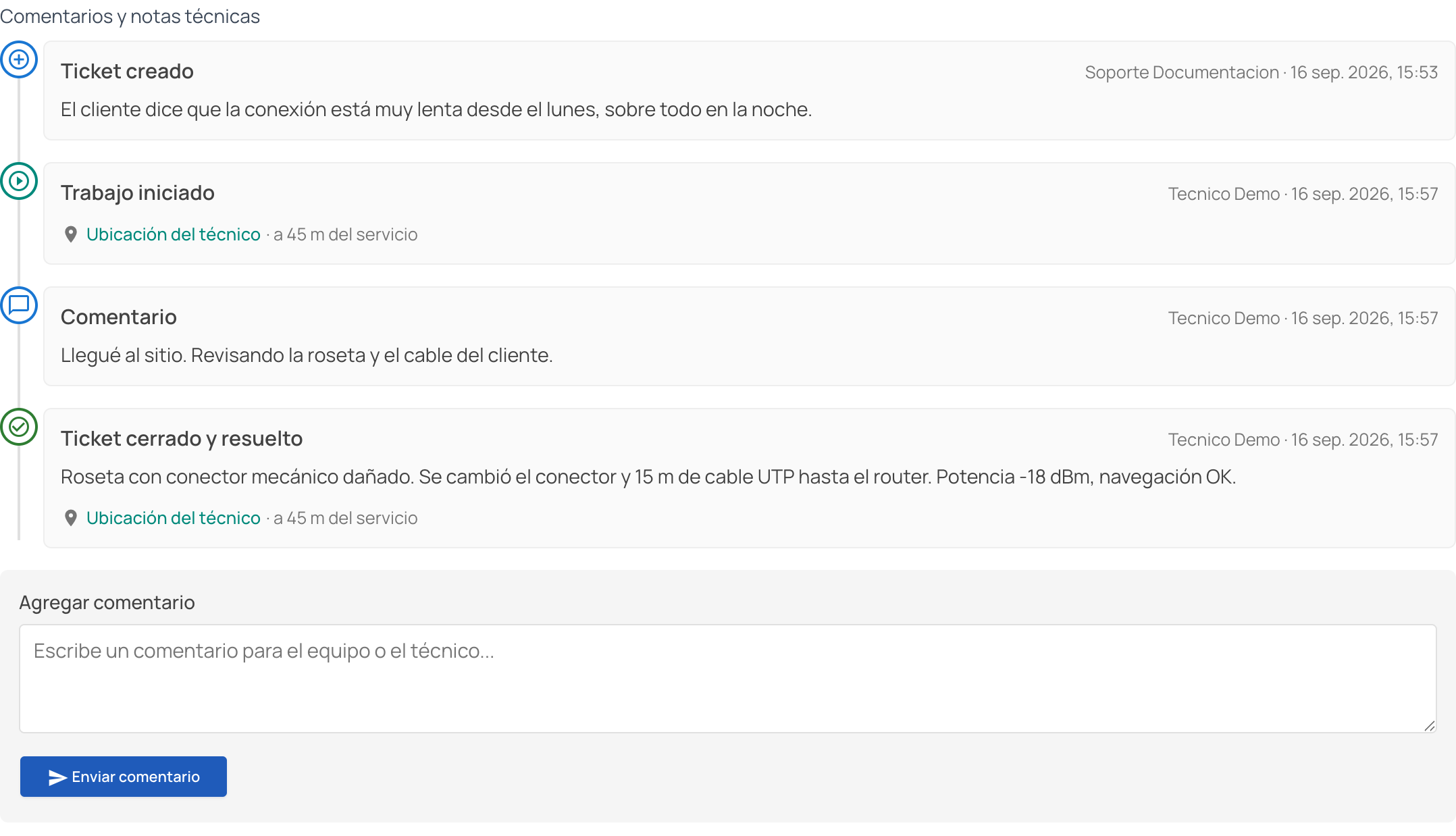
- Comentarios y notas técnicas es el historial del ticket: creación, inicio y cierre del trabajo (con la ubicación del técnico si cerró desde el celular), notas técnicas y comentarios. Cualquier usuario que vea el ticket puede Agregar comentario; los propios se pueden borrar.
- Cambiar Asignar a avisa al nuevo técnico igual que al crear.
- Si otra persona guarda el ticket mientras usted lo edita, aparece un aviso amarillo para recargar antes de seguir; guardar sin recargar se rechaza.
Qué pasa al cerrar
Poner el estado en CERRADO Y RESUELTO o CERRADO SIN RESOLVER y Guardar fija la fecha de cierre real. Además:
- INSTALACIÓN o CAMBIO DATOS WIFI cerrado como resuelto: el sistema guarda en el servicio el nuevo nombre y clave WiFi que se hayan escrito.
- INSTALACIÓN resuelta en un servicio GPON con ONT: se consultan y guardan las potencias ópticas en el ticket.
- RETIRO resuelto: el servicio se retira (queda como Retirado, se libera su IP y su referencia de pago, y se programa el borrado del equipo en la OLT). Es la forma normal de retirar un servicio.
- Las órdenes automáticas de suspensión y reconexión de televisión (CATV) ejecutan la suspensión o reactivación al cerrarse como resueltas.
- El material usado y las notas técnicas solo se registran cuando el técnico cierra desde su celular. Un cierre desde el panel no descuenta inventario ni deja nota técnica, y la sección Material Utilizado no se muestra al personal administrativo.
- La notificación "Ticket cerrado sin resolver" al autor del ticket solo se envía cuando el técnico cierra desde el celular.
- Si se cierra un ticket sin técnico asignado, el sistema lo guarda cerrado pero avisa que quedó sin responsable.
Imprimir la orden de servicio
Imprimir Ticket genera la ORDEN DE SERVICIO #N en PDF: datos del abonado, del servicio (incluidas las credenciales PPPoE y WiFi y, si aplica, la ONT y sus potencias), del ticket (tipo, motivo, fechas reales, comentarios de la empresa y del técnico, autor, técnico, prioridad y estado) y una línea para la firma del usuario.
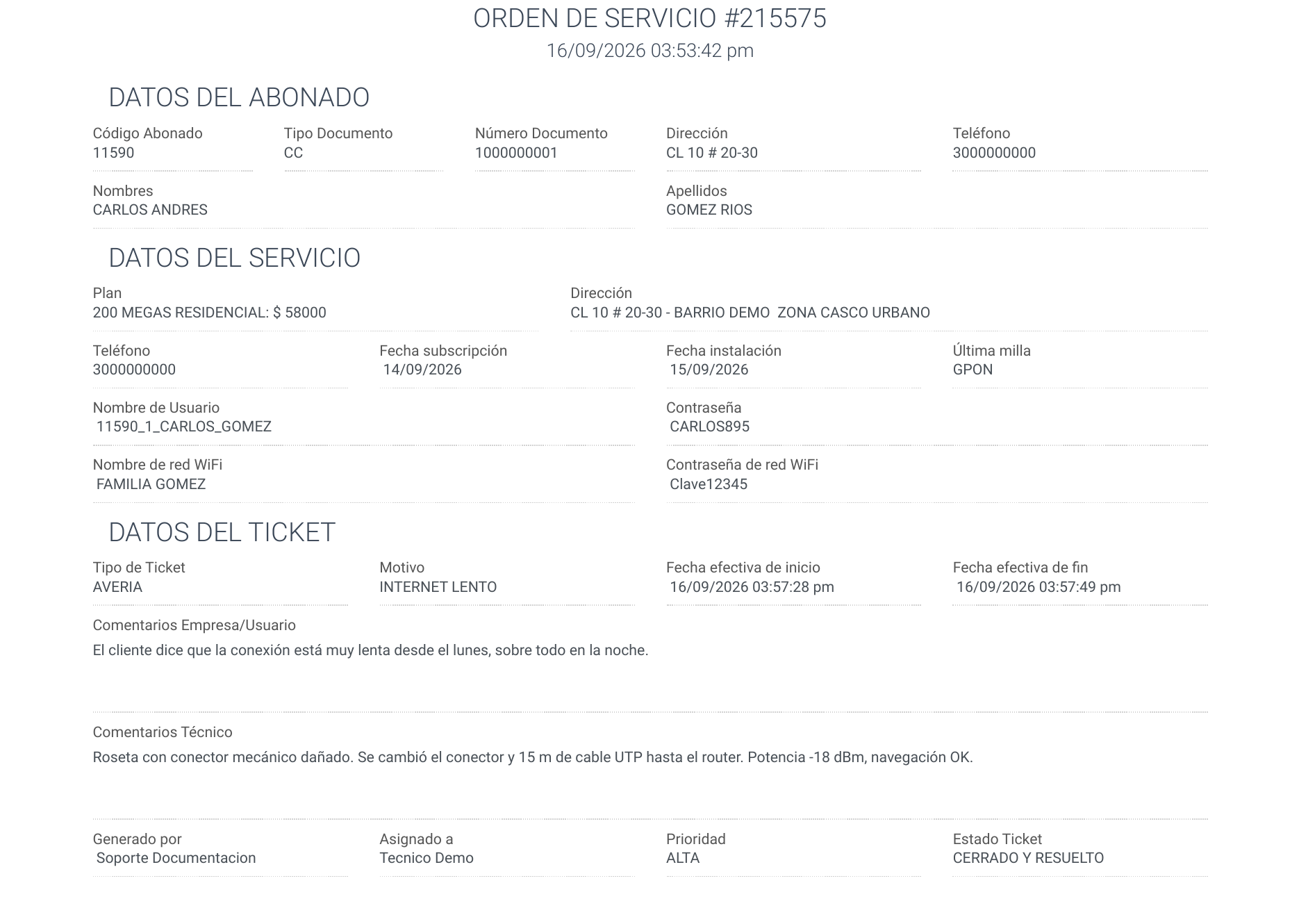
El mismo PDF es el que recibe el técnico por WhatsApp con la notificación de asignación, a través de un enlace que no pide iniciar sesión.
El enlace del PDF muestra las contraseñas PPPoE y WiFi del cliente a cualquiera que lo tenga. No lo reenvíe fuera del equipo.
Próximos pasos
- Mi día (técnico): cómo el técnico inicia, documenta y cierra el ticket desde el celular.
- Tipos de tickets: los tipos y motivos que aparecen en el formulario.
- Personalizar notificaciones: los eventos Ticket Asignado a Técnico y Ticket Cerrado Sin Resolver.
- Tarjeta del servicio: la tarjeta desde la que se registran los tickets.