Inicio
El dashboard principal de ISPManager proporciona una vista general y en tiempo real del estado operativo de la plataforma. Desde un solo lugar puedes supervisar el recaudo, el estado de los servicios, los tickets y las tendencias del sistema. Esta página describe además los elementos comunes a todas las pantallas: el selector de agencias, la campana de notificaciones, el menú de usuario y el Asistente ISPManager.
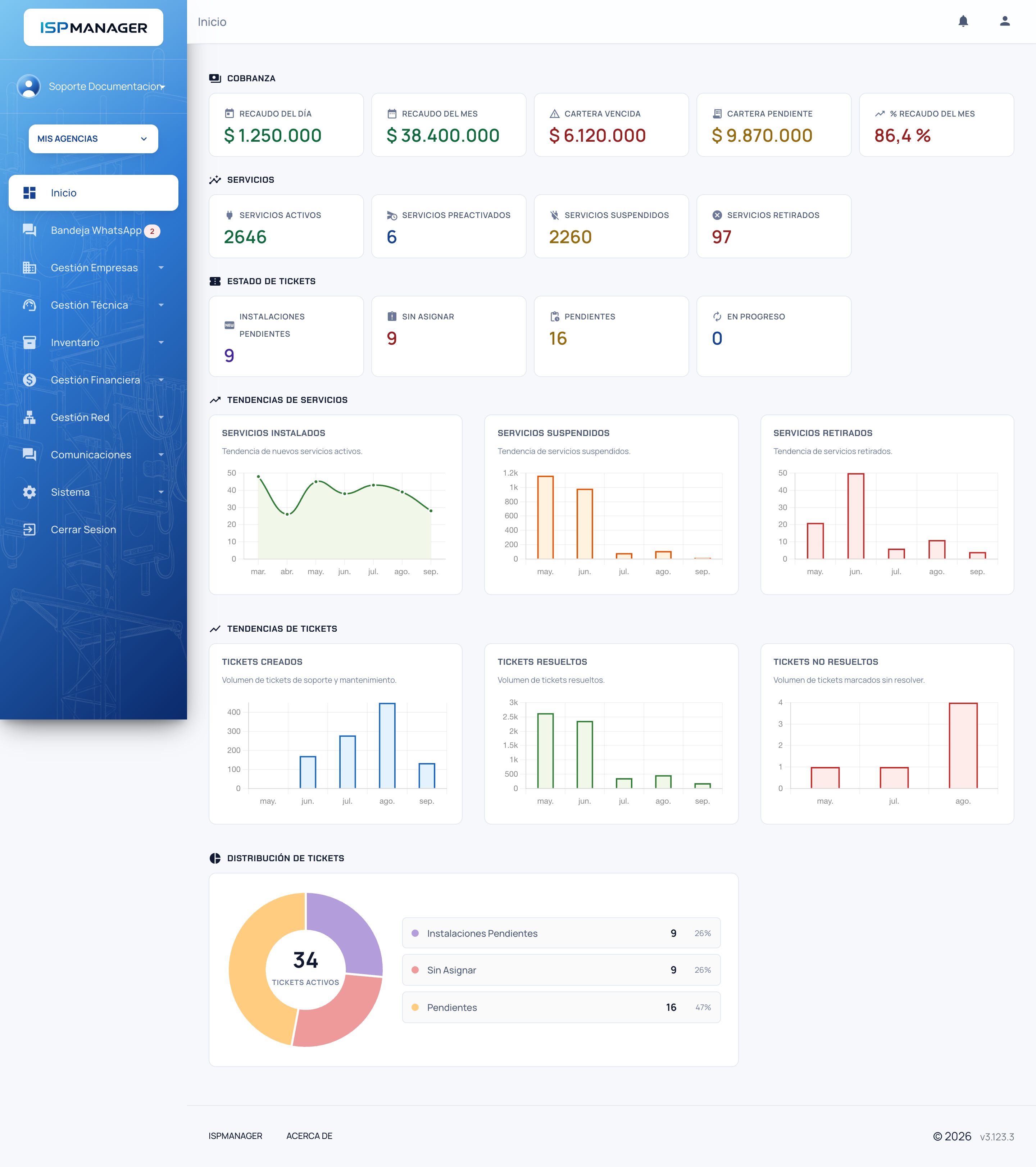
Todas las cifras del dashboard corresponden únicamente a las agencias que tengas seleccionadas en ese momento. Dos usuarios con agencias seleccionadas distintas verán números distintos.
Los usuarios con rol de Técnico no ven este dashboard: al ingresar son dirigidos a Mi día, su vista móvil de trabajo. Los usuarios cuyo único permiso es Ver Informes regulatorios son dirigidos a los informes.
Panel de cobranza
La sección de cobranza permite monitorear el estado financiero y el recaudo de la empresa. Este panel muestra los siguientes indicadores:
| Indicador | Descripción |
|---|---|
| Recaudo del Día | Total de pagos registrados durante la jornada actual. Si no tienes el permiso de ver todos los pagos, el indicador se llama "Mi Recaudo del Día" y solo suma los pagos que tú registraste como cajero. |
| Recaudo del Mes | Valor acumulado de pagos recibidos durante el mes. Igual que el anterior: sin el permiso de ver todos los pagos se muestra como "Mi Recaudo del Mes" y solo incluye tus propios pagos. |
| Cartera Vencida | Valor total de las facturas vencidas de las agencias postpago. Suma el valor de cada factura, no el saldo que le queda por pagar. |
| Cartera Pendiente | Valor total por recaudar en las agencias postpago: suma las facturas sin pagar más las vencidas, también por su valor completo. |
| % Recaudo del Mes | Porcentaje del valor facturado con vencimiento en el mes (agencias postpago) que ya fue recaudado. El color indica el avance: verde desde 90%, naranja entre 70% y 89%, rojo por debajo de 70%. Si en el mes no se facturó nada, el indicador no se muestra. Como cuenta todos los pagos del mes, puede superar el 100 %. |
| Saldo Disponible (Prepago) | Suma del saldo a favor de los servicios prepago activos. |
| Sin Saldo (Prepago) | Cantidad de servicios prepago activos sin saldo disponible. Se cuenta por servicio, no por usuario: un abonado con dos servicios sin saldo cuenta dos veces. Los servicios suspendidos no entran aquí (aparecen en "Por Recuperar"). |
| Por Recuperar | Cantidad de servicios suspendidos en las agencias prepago. Es un conteo de servicios, no un valor en dinero. Al hacer clic se abre la lista de servicios suspendidos. |
Este panel solo aparece para usuarios con el permiso Ver Recaudo del Día (tarjeta Permisos Pagos de la ficha del usuario). Si un compañero no encuentra esta sección, lo más probable es que no tenga ese permiso.
No todos los indicadores se muestran siempre. Los de cartera y el % de recaudo solo aparecen cuando hay al menos una agencia postpago seleccionada y el usuario tiene el permiso de ver todos los pagos. Los de saldo prepago ("Saldo Disponible", "Sin Saldo" y "Por Recuperar") solo aparecen cuando hay al menos una agencia prepago seleccionada. Por eso un usuario puede ver desde 2 hasta 8 indicadores, y eso es normal.
Indicadores de servicios
El panel muestra el estado actual de los servicios registrados en la plataforma:
| Estado | Descripción |
|---|---|
| Servicios Activos | Servicios actualmente operativos y funcionando correctamente. |
| Servicios Preactivados | Servicios configurados pendientes de activación final. |
| Servicios Suspendidos | Servicios temporalmente deshabilitados por cartera, soporte u otros motivos. |
| Servicios Retirados | Servicios cancelados o dados de baja definitivamente. |
La mayoría de los indicadores son accesos directos: al hacer clic en cualquiera de estas tarjetas se abre la lista de servicios filtrada por ese estado. Lo mismo aplica para los recaudos del día y del mes (abren la lista de pagos con la fecha ya filtrada) y para las tarjetas de tickets (abren la lista de tickets filtrada por estado).
Estado de tickets
La sección de tickets permite visualizar el flujo de atención de soporte técnico e instalaciones.
| Estado | Descripción |
|---|---|
| Instalaciones Pendientes | Tickets de tipo instalación que aún no se han cerrado. Incluye instalaciones en cualquier estado (incluso "en progreso"); solo se excluyen las anuladas y las cerradas, resueltas o no. |
| Sin Asignar | Tickets pendientes de asignación a un técnico o responsable. |
| Pendientes | Tickets registrados pendientes de gestión. |
| En Progreso | Tickets actualmente en proceso de atención. |
Tendencias de servicios
Esta sección presenta gráficas estadísticas relacionadas con el comportamiento de los servicios en la plataforma. Todas las gráficas de tendencias cubren un período fijo: desde el primer día del mes de hace seis meses hasta hoy (hasta siete barras mensuales). No hay un selector para cambiar el rango de fechas.
Servicios instalados
Muestra, mes a mes, los servicios que hoy están activos según su fecha de instalación. Como solo cuenta servicios actualmente activos, un servicio que se instaló y luego fue retirado o suspendido deja de contar en el mes en que se instaló. Por eso los meses pasados pueden mostrar cifras menores a las instalaciones reales de ese momento.
Servicios suspendidos
Muestra la historia combinada de servicios que hoy están suspendidos o retirados, ubicados en el mes de su retiro o, si no fueron retirados, en el mes de su última suspensión. Por ejemplo, un servicio suspendido en febrero y retirado en abril aparece en abril. No es un conteo de cuántas suspensiones ocurrieron cada mes.
Servicios retirados
Presenta estadísticas de los servicios dados de baja o cancelados, según su fecha de retiro.
Tendencias de tickets
El sistema muestra métricas relacionadas con la gestión de soporte técnico.
Tickets creados
Representa el volumen de tickets creados por soporte, mantenimiento y demás motivos. Los tickets de instalación NO se incluyen en esta gráfica; las instalaciones se siguen aparte en el indicador "Instalaciones Pendientes".
Tickets resueltos
Indica la cantidad de tickets cerrados como resueltos satisfactoriamente.
Tickets no resueltos
Muestra los tickets que fueron cerrados sin resolver. Solo cuenta tickets ya cerrados con ese resultado; los tickets abiertos o pendientes de cierre no aparecen aquí. Las dos gráficas de tickets cerrados ubican cada ticket en el mes de su última modificación.
Distribución de tickets
La gráfica de distribución permite identificar rápidamente el estado actual de los tickets activos dentro de la plataforma. Reparte en una dona los mismos cuatro grupos de la sección "Estado de tickets": Instalaciones Pendientes, Sin Asignar, Pendientes y En Progreso.
Detalles a tener en cuenta:
- El centro de la dona muestra el total de tickets activos, y la leyenda el conteo y el porcentaje de cada estado.
- Los estados que tienen cero tickets no aparecen en la gráfica.
- Si no hay ningún ticket activo, la tarjeta muestra el mensaje "Sin tickets activos en este momento."
El selector de agencias
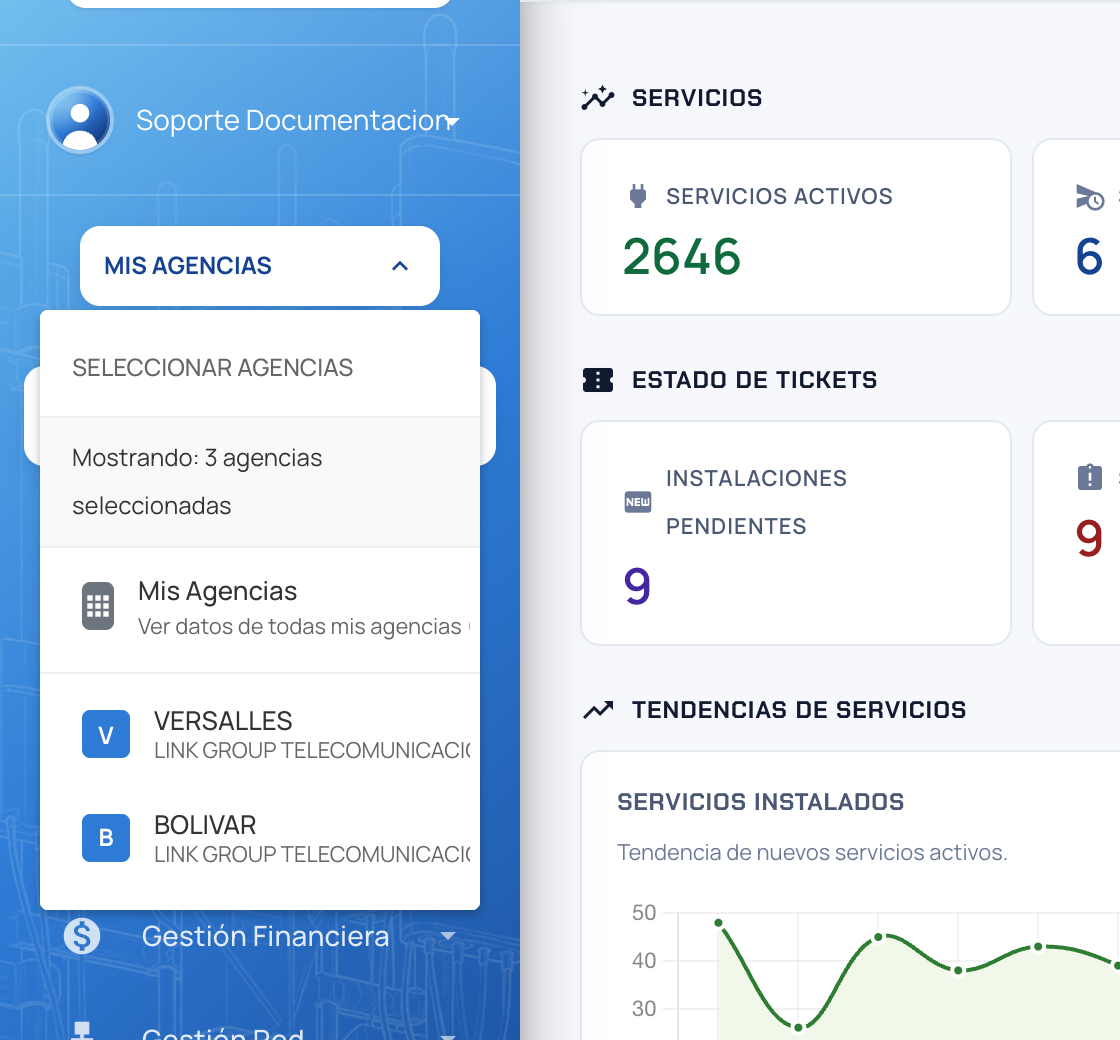
Si usted tiene más de una agencia, en la parte superior del menú lateral aparece el botón MIS AGENCIAS (o el nombre de la agencia elegida). Al abrirlo se ve "Mostrando: N agencias seleccionadas", la opción Mis Agencias (ver los datos de todas las suyas) y una fila por agencia. Elija una para trabajar solo con ella; la página se recarga y, si estaba dentro de un registro, vuelve a la lista de ese módulo. La selección se recuerda aunque cierre sesión. Casi todas las pantallas (dashboard, listados, informes, inventario, WhatsApp) obedecen a esta selección.
La campana de notificaciones
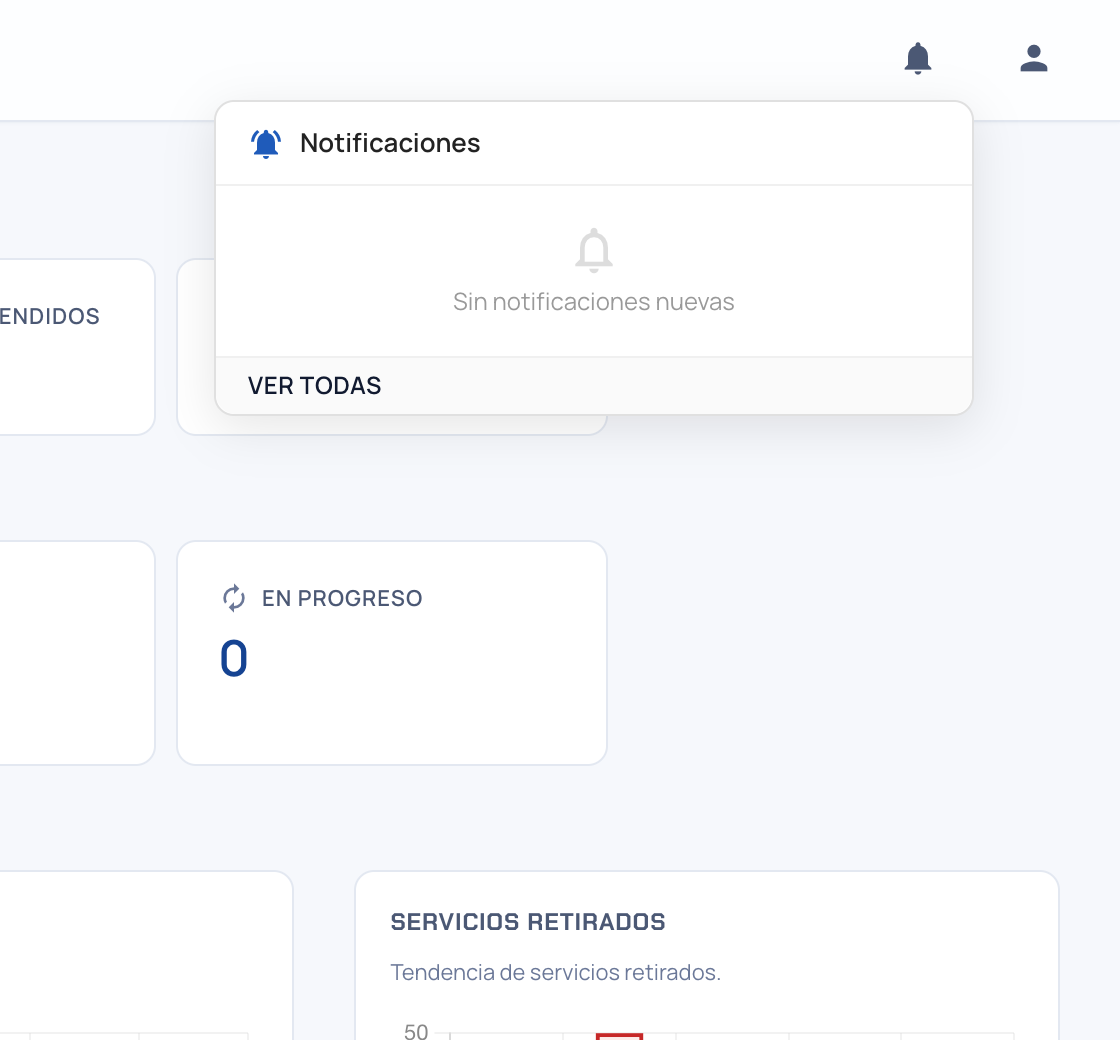
La campana de la esquina superior derecha muestra cuántos avisos tiene sin leer. Al abrirla se listan los últimos; al hacer clic en uno se abre lo que corresponde y queda leído. Ver todas abre la página de notificaciones, con los filtros Sin leer / Todas / Leídas, y Marcar todas como leídas. Los avisos llegan en el momento, sin recargar la página, y los escalamientos de WhatsApp suenan.
Qué puede llegar a la campana:
| Aviso | Cuándo |
|---|---|
| Ticket #N asignado | Cuando le asignan un ticket. |
| Ticket #N cerrado sin resolver | Al autor del ticket, cuando el técnico lo cierra sin resolver. |
| Servicios suspendidos sin pagar | Cada mañana (6:00), si la agencia tiene servicios vencidos. |
| Existencias bajas | Cada mañana (7:00), a los encargados de inventario. |
| WhatsApp: un cliente necesita un asesor | A los agentes disponibles de la bandeja, cuando el asistente escala una conversación. |
| Resultados de procesos del sistema | Facturación postpago, suspensiones, verificación de vencidos (ver Eventos sistema). |
El menú de usuario
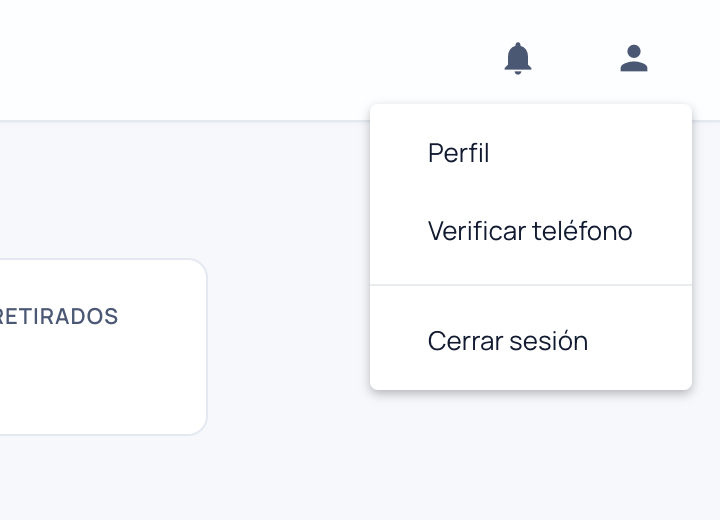
El icono de persona de la esquina superior derecha abre Perfil (su propia ficha: nombre, correo, contraseña y teléfono; cualquier usuario puede editar la suya), Verificar teléfono (mientras no lo haya verificado: recibe por WhatsApp un código de 4 dígitos válido 5 minutos) y Cerrar sesión. En el menú lateral, su nombre despliega el mismo Editar Perfil. El pie de página muestra la versión de ISPManager en uso.
El Asistente ISPManager
El botón flotante Asistente, abajo a la derecha de todas las pantallas, abre el chat con el asistente de IA de la plataforma. Responde con la información real del panel: puede buscar clientes, servicios, facturas y tickets, diagnosticar un servicio (estado en la OLT, sesión PPPoE, señal óptica, consumo) y explicar una factura. Si está en la ficha de un abonado, ofrece además "Diagnosticar este servicio", "Facturas pendientes de este servicio" y "Ver la información de este abonado".
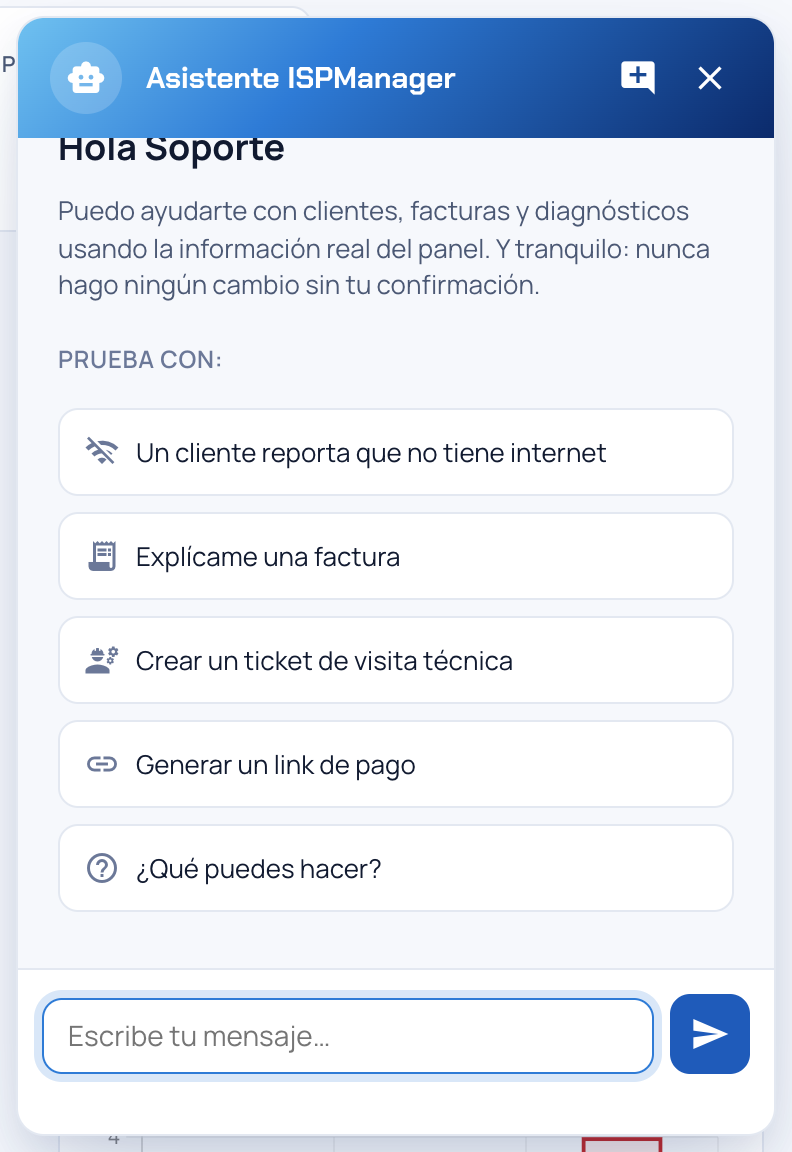
Cuando una petición implica un cambio (registrar un pago, suspender o reactivar un servicio, reiniciar una ONT, crear un ticket, generar un enlace de pago), el asistente muestra una tarjeta Confirmación requerida y no hace nada hasta que presione Confirmar. Cada respuesta se puede calificar con "¿Te sirvió esta respuesta?". El botón de nueva conversación borra el hilo; el chat se conserva mientras la pestaña esté abierta y se borra al cerrar sesión. Si el servicio no responde, aparece "El asistente no está disponible en este momento".
Próximos pasos
- Bandeja WhatsApp: la atención de clientes por WhatsApp, con acceso directo desde el menú.
- Gestión de empresas: configura tu ISP, agencias y usuarios.
- Servicios: consulta y gestiona los servicios que ves en los indicadores.
- Tipos de tickets: define los tipos de tickets que alimentan las secciones de soporte.
- Ciclos de facturación: entiende cómo se generan las facturas que afectan la cartera.